 DDM Hilfe
Kalender und Termine
Der Kalender zeigt Ihre Termine – und zu jedem Termin die Unterlagen, die Sie dafür brauchen. Er kann Ihre Kalender aus Microsoft 365, Google oder iCloud einbinden. Auf dem Smartphone öffnen Sie ihn über Mehr › Kalender.
Ansichten
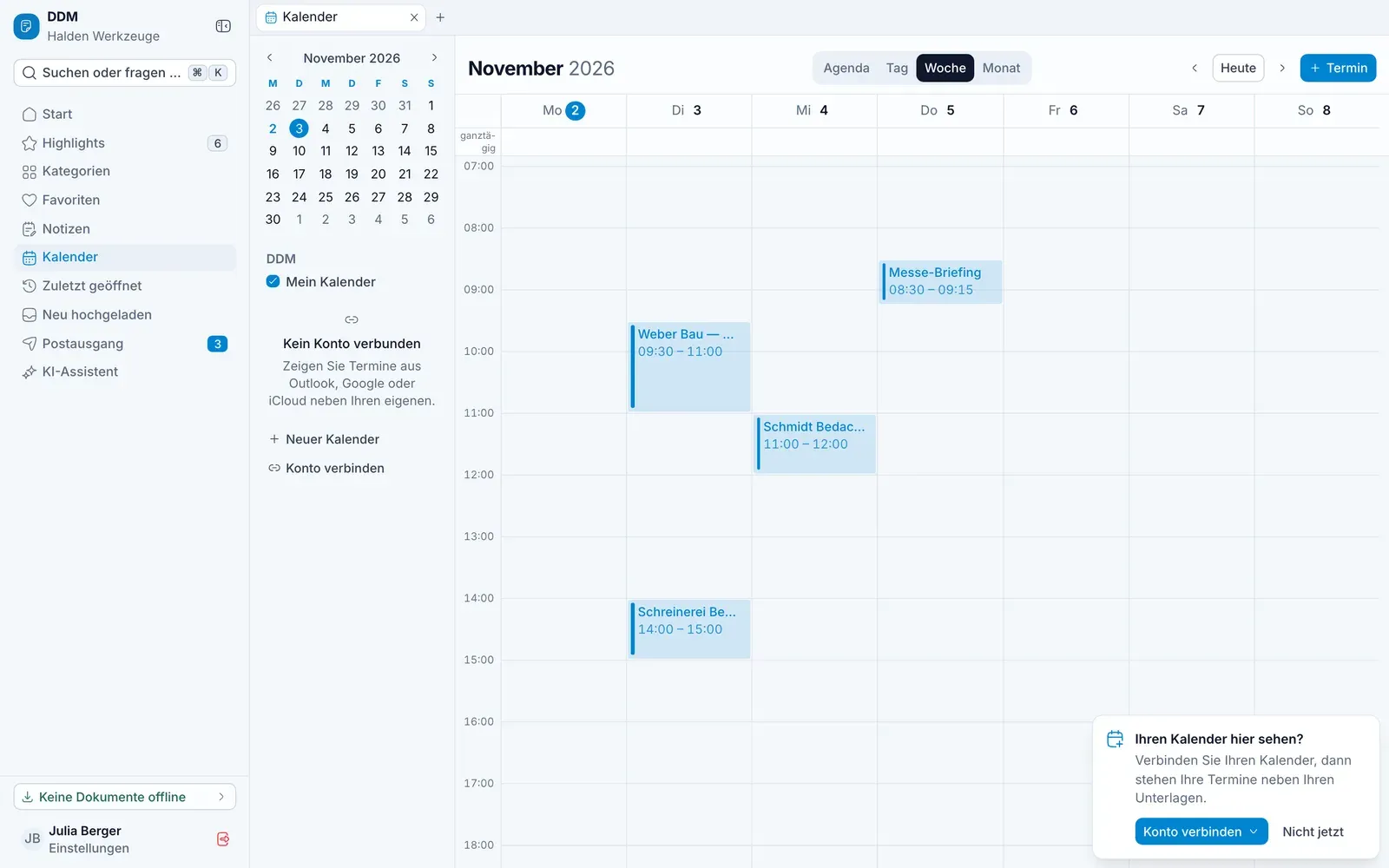
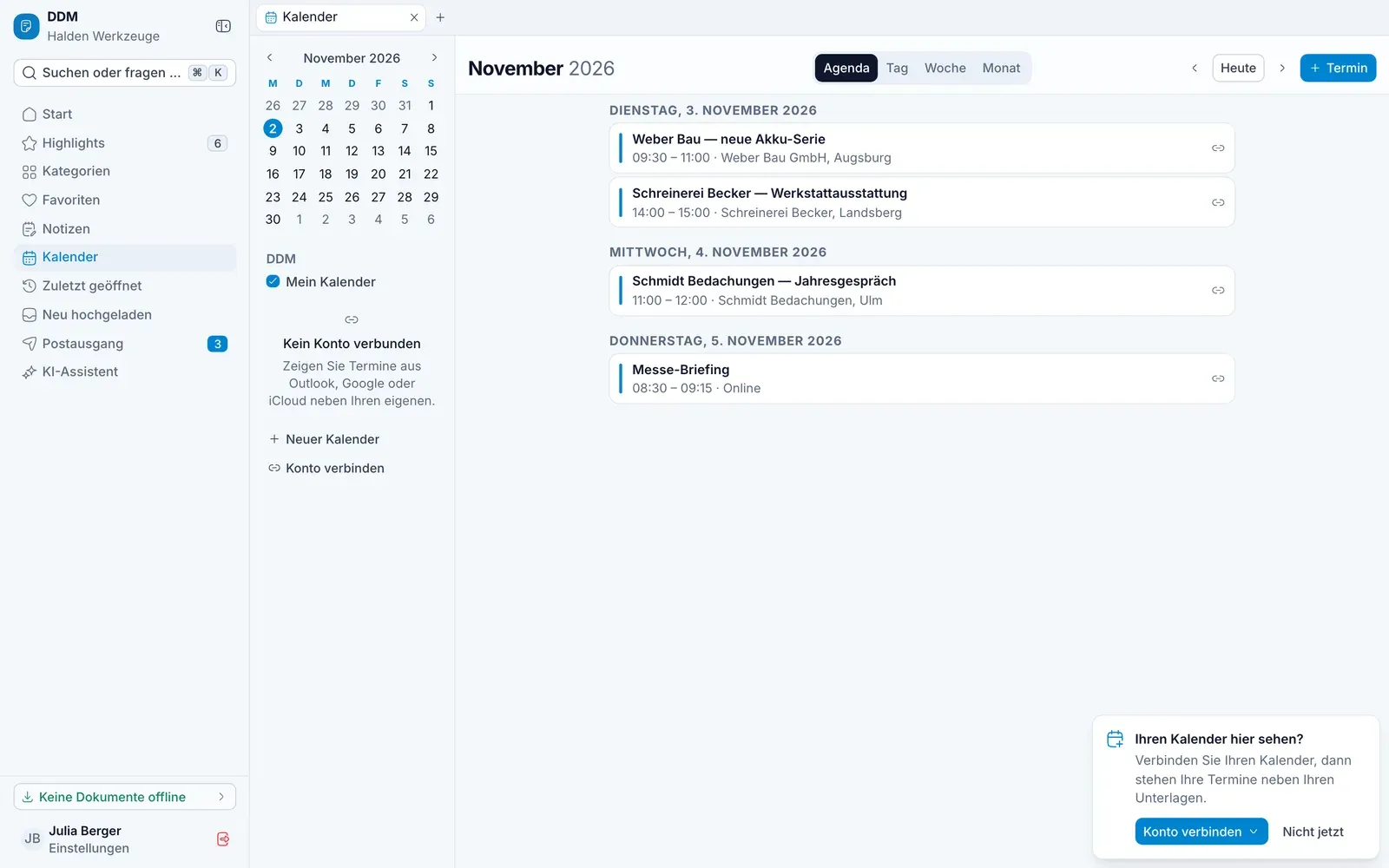
Oben wählen Sie Agenda, Tag, Woche oder Monat und blättern mit Zurück, Heute und Weiter.
- Agenda listet Ihre Termine für heute und die nächsten zwei Wochen, Tag für Tag. Tage ohne Termine fallen weg.
- Tag, Woche und Monat zeigen die Termine in einem Raster.
Auf dem Smartphone öffnet der Kalender mit der Agenda, und die Woche zeigt drei Tage (3 Tage). Die Schaltfläche oben rechts mit dem Namen der aktuellen Ansicht öffnet ein Menü mit den Ansichten, Heute und Kalender & Konten.
Einen Kalender verbinden
Hat Ihre Organisation eine Kalender-Freigabe eingerichtet, ist Ihr Microsoft-365- oder Google-Kalender schon da, wenn Sie den Kalender öffnen – mit dem Hinweis Über Ihre Organisation verbunden. Trennen Sie ihn, wird er nicht wieder automatisch verbunden.
Auch Ihre Firmenanmeldung kann ihn mitbringen: Dann ist er nach der Anmeldung da, mit dem Hinweis Mit Ihrer Firmenanmeldung verbunden.
Sonst verbinden Sie ihn selbst. Beim ersten Öffnen des Kalenders schlägt die App das passende Konto vor – nach Ihrer Anmeldung oder Ihrer E-Mail-Adresse, z. B. Mit Microsoft 365 verbinden – und Microsoft bzw. Google schlagen Ihr Konto gleich vor. Mit Nicht jetzt verschwindet der Hinweis; verbinden können Sie jederzeit so:
- Auf dem Computer klicken Sie links unter den Kalendern auf Konto verbinden. Auf dem Tablet liegen die Kalender hinter dem Symbol Kalender & Konten oben, auf dem Smartphone im Ansichtsmenü oben rechts unter Kalender & Konten. Tippen Sie dort auf Konto verbinden.
- Wählen Sie:
- Microsoft 365 oder Google – Sie melden sich dort an und erlauben den Zugriff. Ist die Anmeldung bei Microsoft bzw. Google für Ihre DDM-Installation nicht eingerichtet, führt der Dialog Sie stattdessen zur iCal-Adresse Ihres Kalenders: in Outlook unter Kalender veröffentlichen, in Google Kalender unter Kalender integrieren › Privatadresse im iCal-Format. Der Kalender wird dann nur gelesen.
- CalDAV-Konto (iCloud, Fastmail, …) – mit Server-Adresse, Benutzername oder E-Mail-Adresse und einem App-Passwort. Ihre E-Mail-Adresse steht schon als Benutzername darin. Für iCloud zeigt der Dialog, wo Sie das App-Passwort anlegen; einfügen können Sie es mit oder ohne Bindestriche und Leerzeichen. Bei Nextcloud und Eigener Server reicht die Adresse des Servers – den Kalender-Pfad findet DDM selbst.
- iCal-Abo (nur lesen) – mit dem Kalender-Link.
Änderungen gleicht die App in beide Richtungen ab. Kalender, die nur gelesen werden können, tragen ein Schloss.
Einen Termin anlegen
Klicken Sie auf + Termin – auf dem Smartphone die runde Schaltfläche unten rechts –, geben Sie einen Titel ein und drücken Sie ↵. Danach ergänzen Sie Beginn, Ende, Ort und Beschreibung. Die Beschreibung ist der Text des Termins, wie ihn auch Outlook oder Google zeigen – für Ihre eigenen Notizen zum Termin gibt es eine Notiz, siehe Besuchsbericht schreiben.
Unterlagen an einen Termin hängen
Termin öffnen
Klicken oder tippen Sie auf den Termin.
Verknüpfen
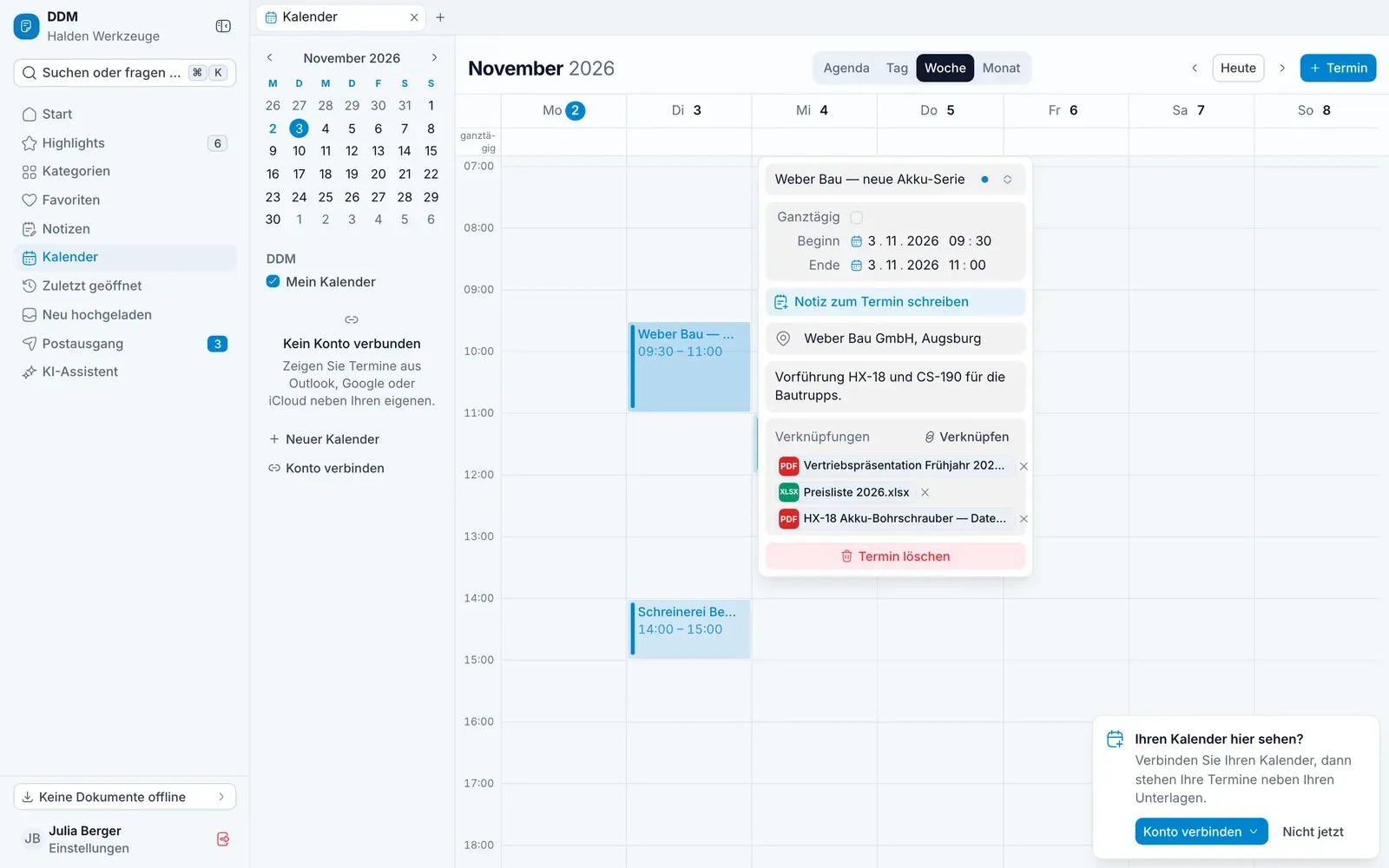
Klicken Sie unter Verknüpfungen auf Verknüpfen und wählen Sie Dokument, Kategorie, Favoriten-Ordner oder Notiz.
Auswählen
Suchen Sie den Eintrag und wählen Sie ihn aus. Er erscheint als Chip am Termin – ein Tipp darauf öffnet ihn.
Bei Serienterminen gilt die Verknüpfung mit Für alle Termine der Serie für jeden Termin.
Besuchsbericht schreiben
- Öffnen Sie den Termin und klicken Sie direkt unter der Uhrzeit auf Notiz zum Termin schreiben.
- Wählen Sie eine Vorlage – etwa Termin (Standard) oder den Besuchsbericht Ihrer Organisation.
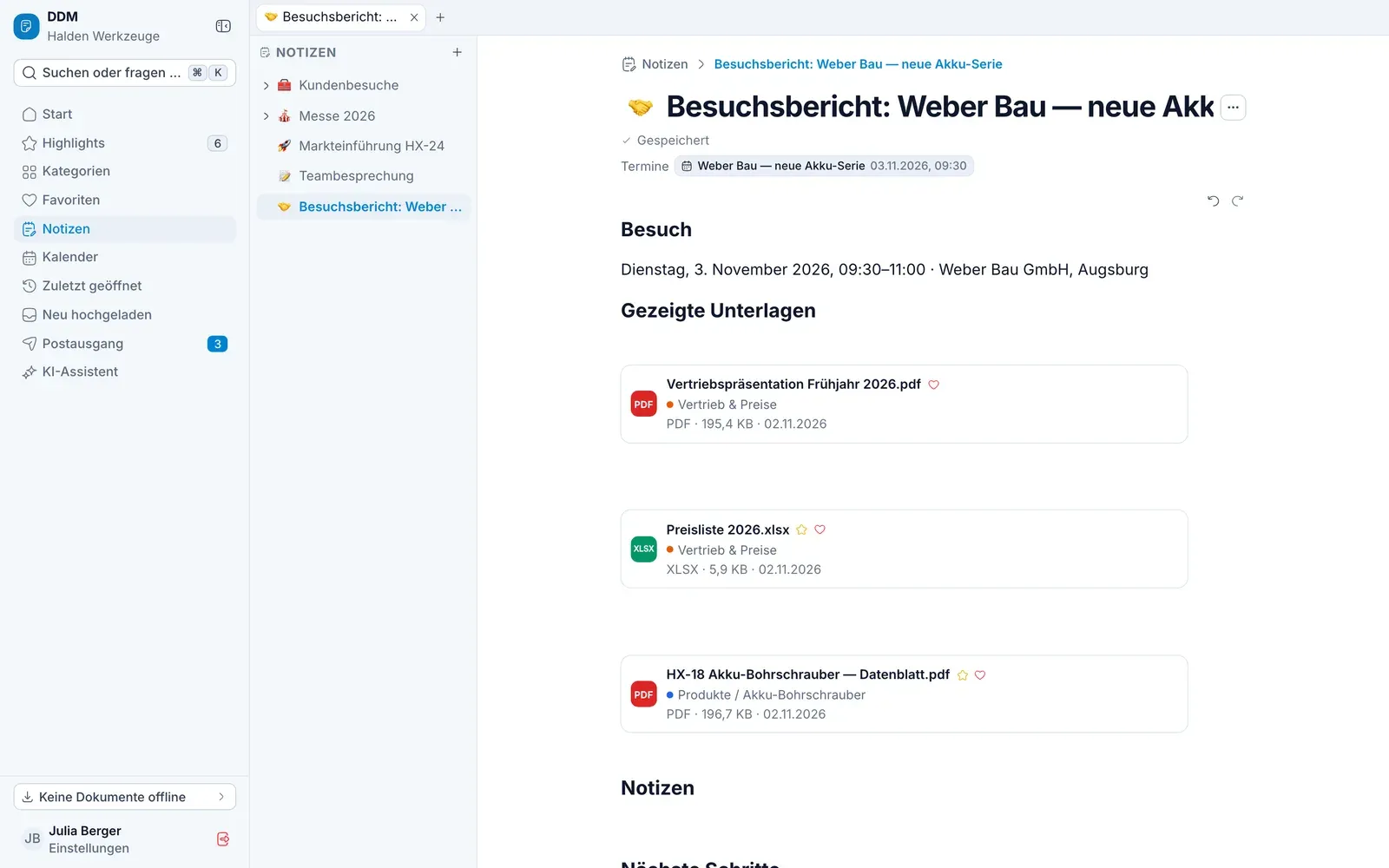
Die neue Notiz trägt den Namen des Termins und ist schon ausgefüllt: wann und wo, die Teilnehmenden mit ihren Zusagen, die verknüpften Unterlagen und Platz für Notizen. Sie ist mit dem Termin verknüpft.
Hat ein Termin schon eine Notiz, zeigt der Kalender neben seinem Titel ein kleines Notiz-Symbol, und im Termin steht statt der Schaltfläche Notiz öffnen.
Weitere Wege zur Notiz eines Termins:
- Beim Anlegen: Statt ↵ klicken Sie auf Erstellen und Notiz schreiben – der Termin wird angelegt und seine Notiz geöffnet.
- Rechtsklick auf den Termin: Notiz zum Termin schreiben oder Notiz öffnen.
- Von überall: In der Suche (⌘Ctrl k) Notiz zu einem Termin … wählen – die App fragt dann Für welchen Termin?.
- Unter Notizen: Neue Notiz und eine Vorlage für Termine wählen – auch dann fragt die App nach dem Termin.
- Unter Verknüpfungen: Verknüpfen › Neue Notiz zum Termin.