 DDM Hilfe
Mobile App
Die mobile App ist DDM als eigene App auf Ihrem iPhone, iPad oder Android-Gerät – mit allem, was die App im Browser kann. Sie startet vom Home-Bildschirm, behält, was Sie offline speichern, auf dem Gerät und gibt Dokumente an die Apps darauf weiter.
Installieren
Suchen Sie im App Store (iPhone und iPad) oder bei Google Play (Android) nach DDM und installieren Sie die App.
Verbinden und anmelden
Die App ist mit DDM verbunden, sobald Sie sie öffnen. Melden Sie sich an wie im Browser – mit E-Mail und Passwort oder mit Weiter mit …. Die Anmeldeseite Ihrer Firma öffnet sich im Browser Ihres Geräts; sind Sie dort angemeldet, geht es zurück in die App.
Anderer Server
Öffnen Sie DDM im Browser unter einer eigenen Adresse Ihrer Firma, wählen Sie auf der Anmeldeseite unter Verbunden mit … den Link Anderen Server wählen. Geben Sie die Adresse ein – etwa ddm.ihre-firma.de – und tippen Sie auf Verbinden. Die Adresse muss mit https:// beginnen; lassen Sie es weg, ergänzt die App es. Standardserver verwenden führt zurück zum Server, mit dem die App kommt.
Die Tab-Leiste anpassen
Auf dem Smartphone – in der mobilen App wie im Browser – legen Sie fest, welche Bereiche unten in der Leiste stehen und in welcher Reihenfolge – alles andere finden Sie unter Mehr.
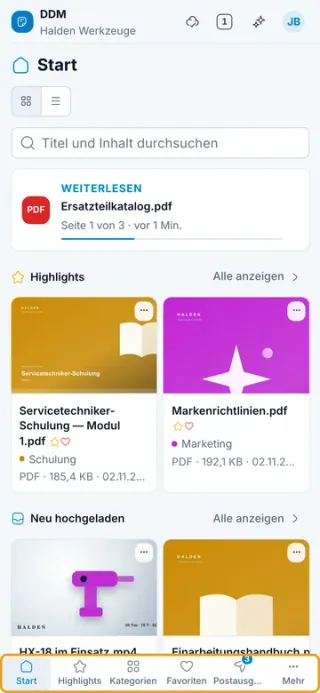
Bearbeiten öffnen
Tippen Sie unten auf Mehr und oben im Fenster auf Bearbeiten. Sie sehen zwei Listen: In der Tab-Leiste – mit der Zahl, wie viele Plätze belegt sind, etwa 4/5 – und Unter Mehr.
Einträge verschieben
Halten Sie einen Eintrag fest und ziehen Sie ihn an die gewünschte Stelle: innerhalb der Leiste, um die Reihenfolge zu ändern, nach unten unter Mehr, um ihn aus der Leiste zu nehmen, oder von Mehr nach oben in die Leiste. Auch unter Mehr bestimmen Sie so die Reihenfolge. Halten Sie den Eintrag nahe am oberen oder unteren Rand, rollt die Liste mit.
Ohne Ziehen geht es mit einem Tipp: ⊖ nimmt einen Eintrag aus der Leiste, ⊕ fügt ihn hinten an.
Außer den Bereichen ab Werk können auch Suche, Notizen, Kalender, Zuletzt geöffnet, Neu hochgeladen und – wenn er Ihnen zur Verfügung steht – der KI-Assistent in die Leiste. Einstellungen und Abmelden bleiben immer unter Mehr.
Fertig
Tippen Sie auf Fertig. Die Leiste ändert sich schon während Sie bearbeiten.
Bis zu fünf Bereiche passen in die Leiste; Mehr steht immer rechts daneben. Ist die Leiste voll, zeigt die App das rot an – nehmen Sie dann zuerst einen Eintrag heraus. Mindestens ein Bereich bleibt in der Leiste.
Zurücksetzen stellt die Leiste wieder her, wie sie ab Werk ist: Start, Highlights, Kategorien, Favoriten und Postausgang. Ihre Auswahl gilt für dieses Gerät; nach dem Abmelden beginnt sie wieder von vorn.
Offline
Was Sie offline behalten, liegt auf dem Gerät – die Dokumente, alle Vorschaubilder und die Bilder in Ihren Notizen. Eine Größengrenze gibt es nicht; wird der Speicher knapp, sagt es Offline & Sync. Geben Sie Speicher frei, holt die App beim nächsten Abgleich nach, was fehlt.
Filme spielen sofort, ohne vorher heruntergeladen zu werden.
Dokumente in anderen Apps öffnen
Statt Herunterladen hat die mobile App Öffnen mit …:
- Auf dem iPhone oder iPad öffnet sich das Teilen-Menü – wählen Sie In Dateien sichern, Mail, Word oder eine andere App.
- Auf Android öffnet sich das Dokument in der App, die die Datei bearbeitet. Gibt es keine, sagt die App es Ihnen.
Was Sie offline behalten, öffnet sich auch ohne Netz. Dokumente, die nur in der App lesbar sind, haben kein Öffnen mit ….
Kalender
Wenn Sie ein Kalenderkonto verbinden, öffnet sich die Anmeldung des Anbieters im Browser Ihres Geräts. Haben Sie dort zugestimmt, geht es zurück in den Kalender der App.