 DDM Hilfe
Gruppen und Rechte
Rechte hängen an Gruppen: Eine Gruppe – etwa „Vertrieb Süd" oder „Händler Österreich" – bekommt Rechte auf Kategorien, und wer in der Gruppe ist, hat diese Rechte. Gruppen ändern dürfen Administratoren.
Eine Gruppe anlegen
Gruppen öffnen
Klicken Sie in der Navigation auf Gruppen und dann oben rechts auf Neue Gruppe. Gibt es noch keine Gruppe, tut Erste Gruppe anlegen in der leeren Liste dasselbe.
Angaben
Tragen Sie einen Name ein und beschreiben Sie die Gruppe, wenn Sie möchten, unter Beschreibung.
Anlegen
Klicken Sie auf Anlegen. Die neue Gruppe öffnet sich sofort, bereit für Mitglieder.
Eine Gruppe umbenennen
Wählen Sie die Gruppe aus der Liste. Ihr Name steht oben in einem Feld: Klicken Sie hinein, tippen Sie den neuen Namen und klicken Sie woanders hin (oder drücken Sie ↵). Gespeichert wird, sobald Sie das Feld verlassen – Umbenannt in … bestätigt es. Mitglieder und Rechte bleiben, wie sie sind.
Mitglieder
Wählen Sie die Gruppe aus der Liste. Im Reiter Mitglieder:
- Mitglied – Personen suchen und hinzufügen.
- Gruppen-Admin / Mitglied – Gruppen-Admins dürfen Dokumente freigeben, wenn ein Workflow die Gruppe als Freigebende nennt.
- Aus Gruppe entfernen
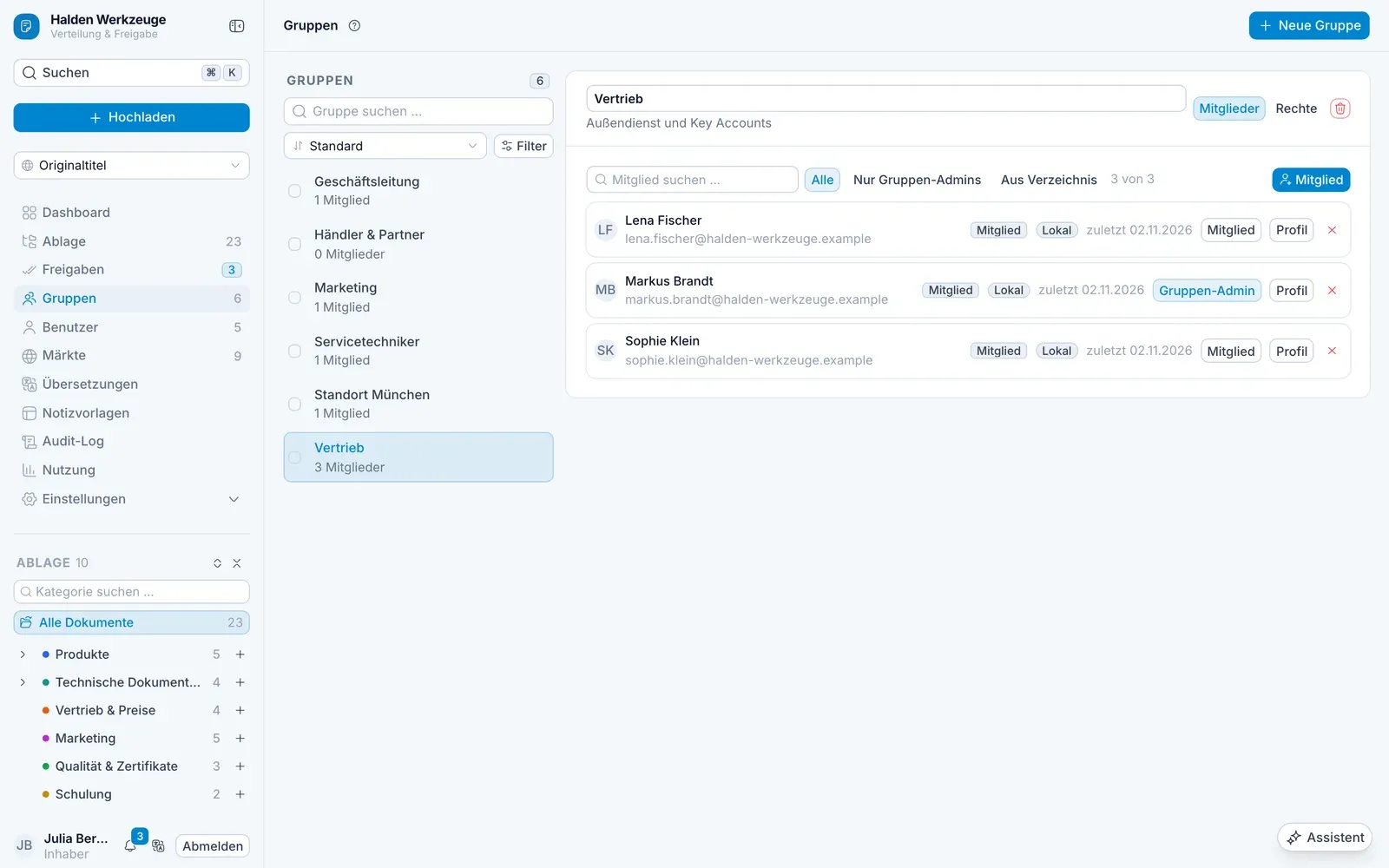
Woher eine Gruppe stammt, zeigt der Filter der Liste mit Herkunft: Manuell, LDAP, Externe Quelle oder Aus dem Altsystem übernommen für Gruppen, die beim Umzug aus dem bisherigen DDM mitgekommen sind.
Rechte einer Gruppe
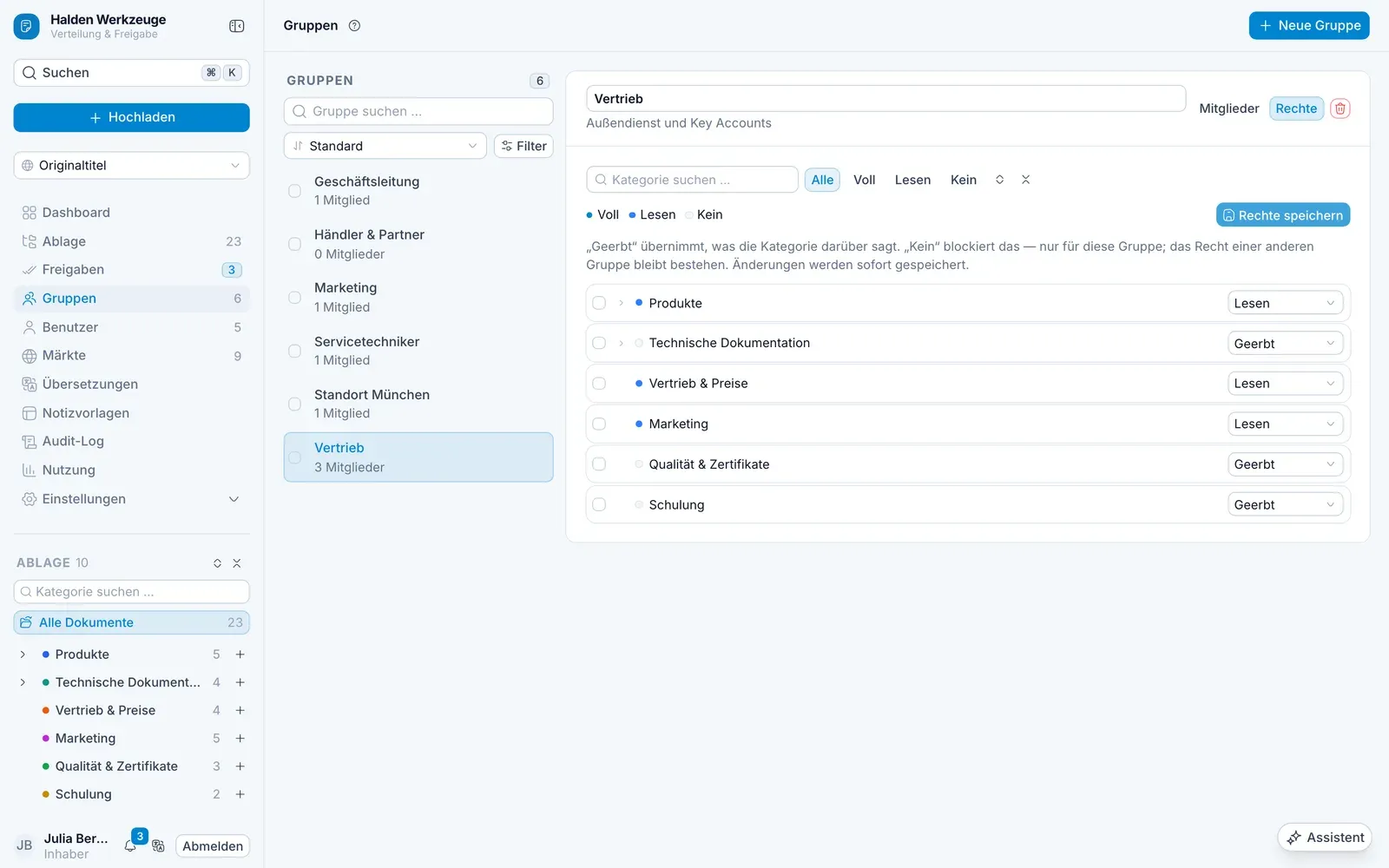
Der Reiter Rechte zeigt den ganzen Kategoriebaum aus Sicht der Gruppe. Für jede Kategorie stellen Sie ein:
| Stufe | Bedeutung |
|---|---|
| Voll | sehen, hochladen, ändern, Unterkategorien anlegen |
| Lesen | in der App sehen und öffnen |
| Kein | gesperrt – auch wenn eine übergeordnete Kategorie etwas anderes sagt |
| Geerbt | wie die übergeordnete Kategorie |
Klicken Sie danach auf Rechte speichern.
So entsteht, was jemand sieht
- Eine Person ist Mitglied in einer oder mehreren Gruppen.
- Jede Gruppe hat Rechte auf Kategorien; Unterkategorien erben sie, solange dort nichts anderes steht.
- Ein Dokument ist sichtbar, wenn eine seiner Kategorien sichtbar ist – außer der Reiter Zugriff des Dokuments macht eine Ausnahme.
Was eine Person am Ende sieht, steht im Benutzer-Panel im Tab Rechte – Kategorie für Kategorie, mit der Gruppe, die das Recht vergibt. Wie die Ablage für jemanden aussieht, zeigt Ansicht als ….
Eine Gruppe entfernen
Wählen Sie die Gruppe und klicken Sie auf den Papierkorb neben ihrem Namen (Gruppe entfernen). Der Dialog nennt, wie viele Mitglieder betroffen sind; bestätigen Sie mit Endgültig entfernen. Die Mitglieder verlieren die Rechte der Gruppe; ihre Konten bleiben bestehen.