 DDM Hilfe
Behoben
Vorschauen werden wieder erstellt
Neu hochgeladene Dokumente werden wieder aufbereitet, sodass ihre Vorschaubilder und Seiten wie gewohnt erscheinen.
Mehr dazuNach einer neuen Version zeigen CMS und App einmal Was ist neu – jeweils mit dem, was seit Ihrem letzten Besuch dazugekommen ist. Hier stehen alle Versionen zum Nachlesen, die neueste zuerst. Im CMS öffnen Sie Was ist neu jederzeit unter Mein Konto oder über die Suche, in der App über Mehr oder die Einstellungen.
Neu hochgeladene Dokumente werden wieder aufbereitet, sodass ihre Vorschaubilder und Seiten wie gewohnt erscheinen.
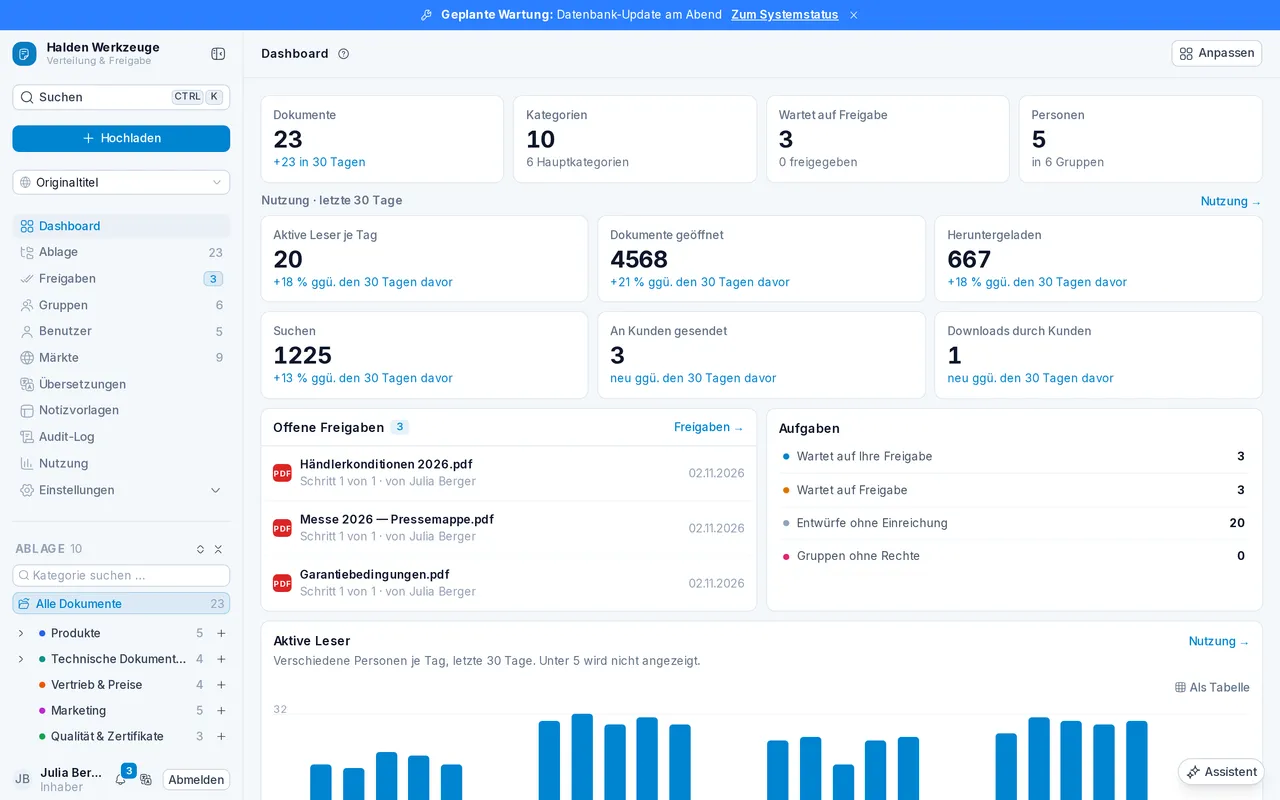
Mehr dazuGibt es eine Störung oder steht innerhalb eines Tages eine Wartung an, zeigt das CMS oben einen Hinweis mit dem Weg zur neuen Statusseite. Sie können ihn bis zur nächsten Meldung schließen. Unter „Mein Konto“ finden Sie jederzeit den Link „Systemstatus“.
 Mehr dazu
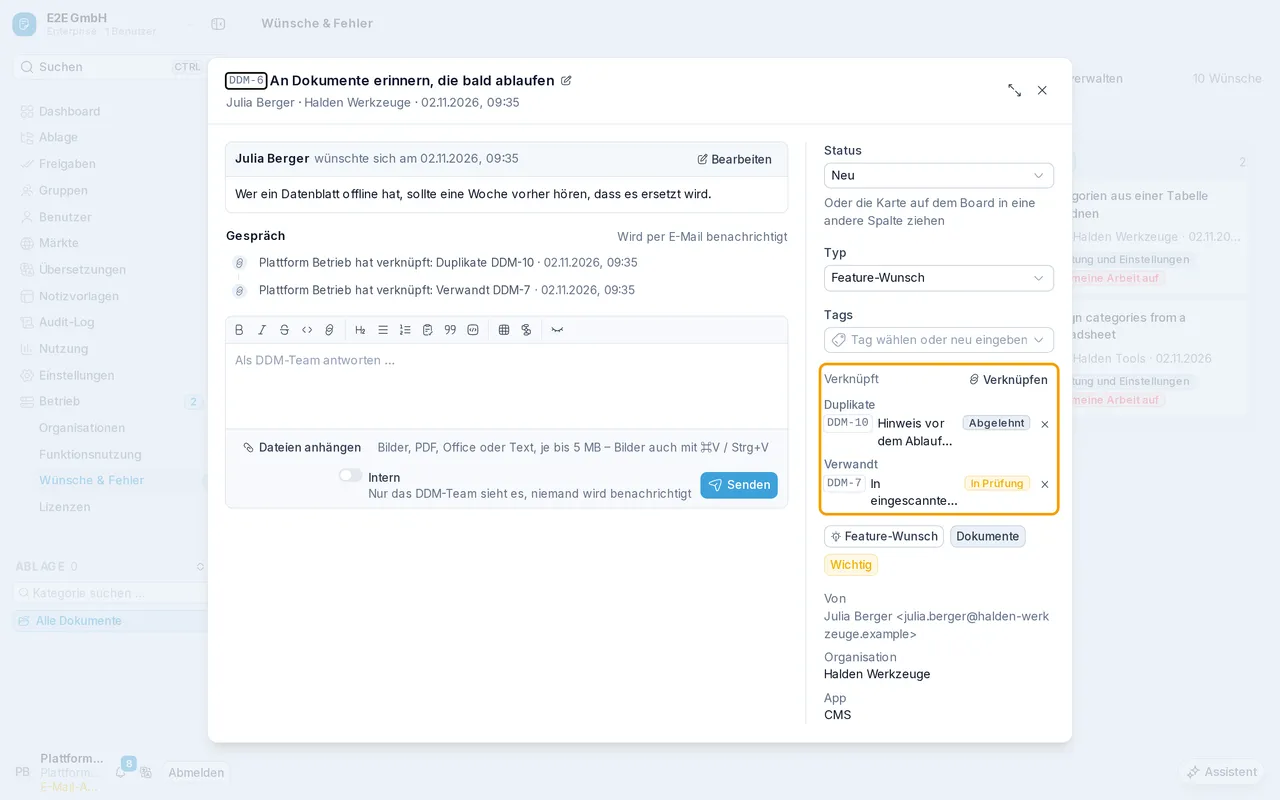
Jeder Wunsch und jede Fehlermeldung hat jetzt eine Nummer wie DDM-123. Sie steht neben dem Titel und im Betreff jeder E-Mail und lässt sich suchen. Verknüpfte Meldungen, etwa ein Duplikat, sehen Sie mit Nummer, Titel und Status.
 Mehr dazu
Unter „Benutzer“ und in den Mitgliederlisten der Gruppen sehen nur noch Administratoren, wann sich jemand zuletzt angemeldet hat, wie er sich anmeldet, ob er gesperrt ist und ob er eine Zwei-Faktor-Authentifizierung nutzt.
Mehr dazuGehört jemand auch zu einer anderen Organisation, können Sie seine Zwei-Faktor-Authentifizierung oder seine Passkeys nicht mehr zurücksetzen, denn das würde auch die andere Organisation betreffen.
Mehr dazuDas Audit-Log verzeichnet jetzt auch, wenn die Kalender-Freigabe gesetzt oder entfernt wird und wenn Gruppen- oder Feldzuordnungen einer externen Quelle sich ändern. Alle Einträge erscheinen mit lesbarer Beschreibung.
Mehr dazuHinweise zu fehlerhaften Eingaben und zu noch nicht verfügbaren Vorschaubildern erscheinen jetzt durchgehend auf Deutsch statt auf Englisch.
Auf einer selbst betriebenen Installation kann sich kein Konto mehr am erzwungenen Single Sign-on vorbei mit einem Passwort anmelden.
Mehr dazuDie aufgeklappte Liste der geerbten Zugriffe und die Gruppensuche bei Benutzern bleiben beim Wechsel zwischen den Reitern erhalten. Während eines Sammel-Löschens sind die Schaltflächen der Leiste wieder gesperrt, und die Karte der Gruppenzuordnungen erscheint gleich mit den übrigen.
Auf der Anmeldeseite springen Sie mit der Tab-Taste von der E-Mail-Adresse direkt ins Passwortfeld und erst danach zu „Passwort vergessen?“.
In der Kachelansicht der Dokumente zeigt das CMS auf einem Smartphone jetzt zwei Karten nebeneinander statt nur einer.
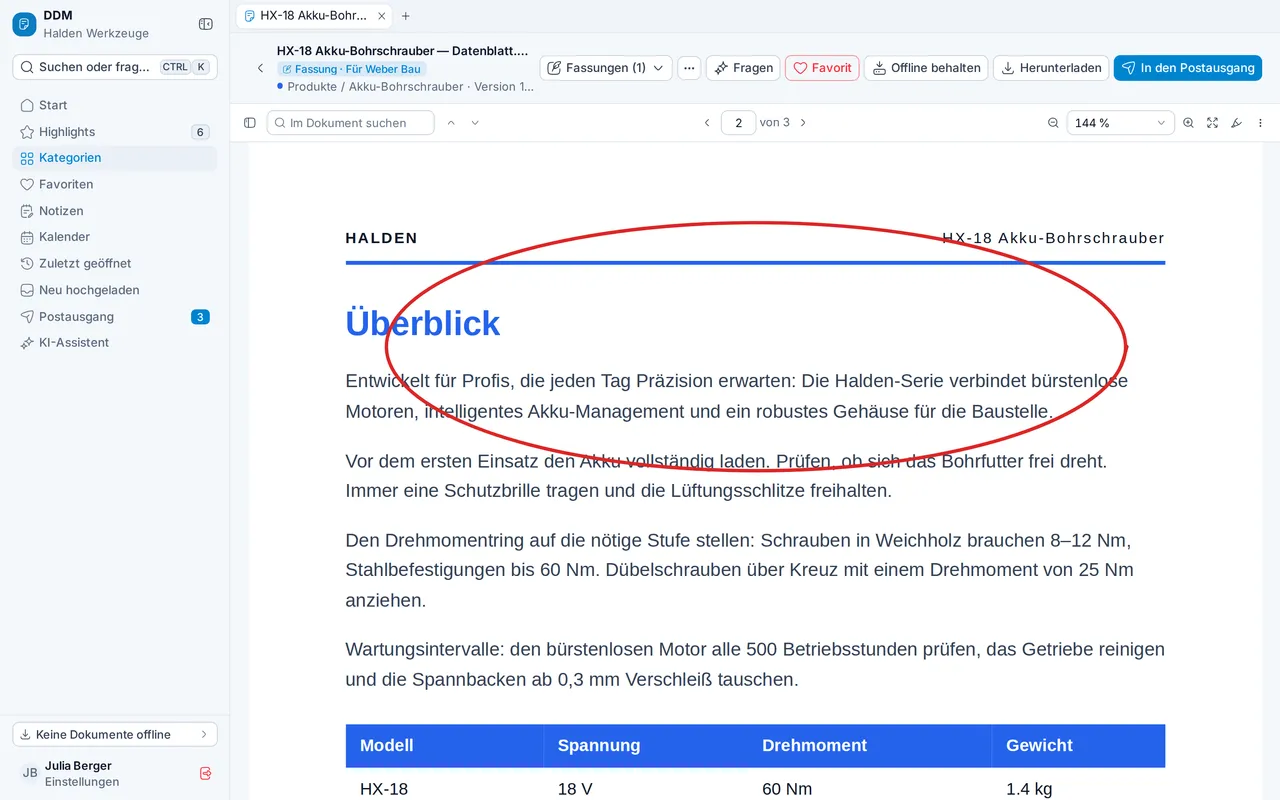
Was Sie in einem PDF markieren, zeichnen oder schreiben, speichern Sie als benannte Fassung, nur für Sie und auch offline. Ihre Markierungen wandern auf die neueste Version des Dokuments. Im Postausgang senden Sie das Original oder eine Ihrer Fassungen, und in Favoriten legen Sie Fassungen ab.
 Mehr dazu
Die Notizen zeigen sich jetzt wie Kategorien als Kacheln oder Zeilen, mit derselben Ansicht und Sortierung. Jede Karte zeigt die ersten Zeilen der Notiz mit Überschriften, Fettdruck, Listen und Tabellen.
Mehr dazuÜber das Menü einer Notiz legen Sie sie in einen Favoriten-Ordner und können sie dort zwischen Ordnern verschieben. Löschen Sie eine Notiz, sehen Sie vorher, aus welchen Ordnern sie verschwindet.
Mehr dazuIm Notizeditor gibt es jetzt Schaltflächen zum Rückgängigmachen und Wiederholen – auf dem Smartphone vorn in der Werkzeugleiste, am Computer rechts über dem Text.
Mehr dazuZiehen Sie eine Liste auf dem Touchscreen nach unten, lädt die App neu, was inzwischen veröffentlicht wurde. Solange die App geöffnet ist, aktualisiert sie sich außerdem alle zehn Minuten von selbst.
Mehr dazuEin Tab der unteren Leiste führt Sie dorthin zurück, wo Sie ihn verlassen haben, bis zur gleichen Scrollposition. Tippen Sie erneut darauf, kommen Sie zu seinem Anfang.
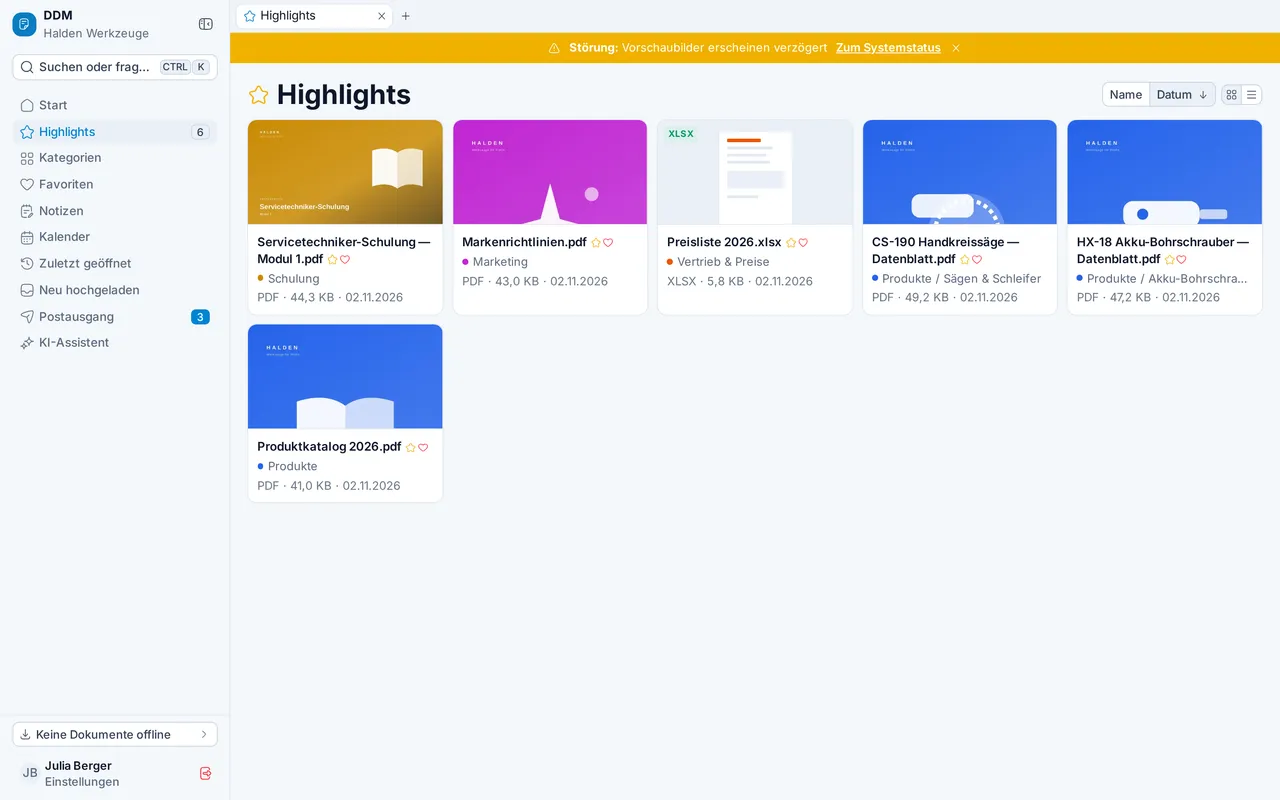
Mehr dazuBei einer Störung oder einer bevorstehenden Wartung zeigt die App oben einen Hinweis, den Sie bis zur nächsten Meldung schließen können. In den Einstellungen finden Sie den Link „Systemstatus“.
 Mehr dazu
Melden Sie sich in der Desktop- oder Mobile-App über den Browser an, bestätigen Sie dort jetzt mit einem Klick, dass die App Ihr Konto nutzen darf. So kann keine fremde Website Sie unbemerkt anmelden.
Mehr dazuDie Desktop-App öffnet über „Öffnen in…“ nur noch Dokumente, Bilder, Videos und Audiodateien. Andere Dateien, etwa Programme, bietet sie als normalen Download an.
Mehr dazuEin Dokument, das Sie aus einem Tab wieder öffnen, beginnt wieder dort, wo Sie waren. Auch beim Wechsel zwischen dem Original und einer Fassung bleiben Sie auf Ihrer Seite.
Mehr dazuLässt sich ein Dokument dauerhaft nicht aufbereiten, zeigt die App jetzt, dass es keine Vorschau gibt, statt immer weiter „Wird vorbereitet“.
Ein versehentlich angelegter „Neuer Termin“ ohne Titel und Beschreibung wird verworfen, wenn Sie daneben klicken oder die Ansicht verlassen. Mit der Eingabetaste speichern Sie ihn wie bisher.
Mehr dazuIn der installierten App auf dem iPhone bleibt über der Tastatur keine graue Lücke mehr. Halten Sie das Telefon quer, füllt die Tab-Übersicht den ganzen Bildschirm.
Mehr dazuWenn Sie DDM selbst betreiben, finden Sie im Handbuch jetzt eine Seite dazu, welche Verbindungen Ihre Firewall erlauben muss. Sie beschreibt eingehende und ausgehende Verbindungen sowie die Verbindungen zwischen den Diensten.
Mehr dazuAuf einer selbst betriebenen Installation kann kein Konto mehr Zugriffsrechte, die Zwei-Faktor-Pflicht oder die Passkey-Pflicht umgehen. Für alle Konten gelten jetzt dieselben Regeln.
DDM läuft jetzt auch in Ihrem eigenen Rechenzentrum, mit Docker Compose oder Kubernetes. Der neue Abschnitt „Selbst betreiben“ der Doku führt Schritt für Schritt durch Installation, Einstellungen, Updates und Sicherung, mit allen Dateien zum Kopieren. Feature-Wünsche und Fehlermeldungen erreichen das DDM-Team auch von dort.
Mehr dazuAuf Ihrer eigenen Installation sehen Administratoren unter Einstellungen › Lizenz, für wen die Lizenz gilt, wie viele Plätze und Organisationen belegt sind und wann sie zuletzt erneuert wurde. Mit „Jetzt erneuern“ holen Sie die neueste Lizenz, oder Sie fügen eine zugesandte ein. Einladungen über die Zahl der Plätze hinaus werden abgelehnt.
Mehr dazuBesitzer und Administratoren erhalten eine E-Mail 14, 7 und 1 Tag vor Ablauf der Lizenz und wenn eine neue DDM-Version bereitsteht; ein Banner im CMS weist ebenfalls darauf hin. „Update“ neben „Lizenz“ zeigt, was die neue Version bringt und ob sie neue Installationsdateien braucht, und „Prüfen“ meldet, wenn Ihre Installationsdateien veraltet sind.
Mehr dazuLäuft die Lizenz Ihrer eigenen Installation ab, lässt sich zunächst nur noch lesen, nichts mehr ändern; später wird die Installation gesperrt. Besitzer und Administratoren können sich weiterhin anmelden und die Lizenz erneuern.
Mehr dazuVorschaubilder, die schon geladen waren, erscheinen sofort – etwa wenn Sie zurückscrollen oder eine eben besuchte Kategorie wieder öffnen.
Im Änderungsprotokoll stehen die Neuerungen jeder Version jetzt unter CMS, App und Integrations-API, und alle Versionen finden Sie unter „Auf dieser Seite“.
Mehr dazu„Mit Passkey anmelden“ gibt es jetzt auch in der Desktop-App für macOS und Linux: Die Anmeldung öffnet sich in Ihrem Browser, danach sind Sie in der App angemeldet.
Mehr dazuIn der Desktop-App für macOS öffnen Links wie „Alle Änderungen“, „Mehr erfahren“ oder die Datenschutzerklärung wieder im Browser.
Mehr dazuBetreibt Ihr Unternehmen DDM selbst, zeigt die App oben auf jedem Bildschirm, wenn die Lizenz abgelaufen ist; Administratoren sehen den Hinweis schon kurz davor.
Vorschaubilder, die schon geladen waren, erscheinen sofort – etwa wenn Sie zu einer Karte zurückscrollen oder einen eben gesehenen Ordner wieder öffnen.
Das Symbol der App leuchtet jetzt in hellem Blau – im Browser, auf iPhone und Android und in der Desktop-App.
„Ausprobieren“ in der Referenz der Integrations-API schickt Anfragen wieder an DDM statt an localhost.
Mehr dazuAuf einer selbst betriebenen Installation ohne gültige Lizenz lehnt die Integrations-API ändernde Anfragen mit einem eigenen Fehler ab; ist die Installation gesperrt, antwortet sie gar nicht mehr. Neue Anbindungen nutzen die Integrations-API statt CMWS.
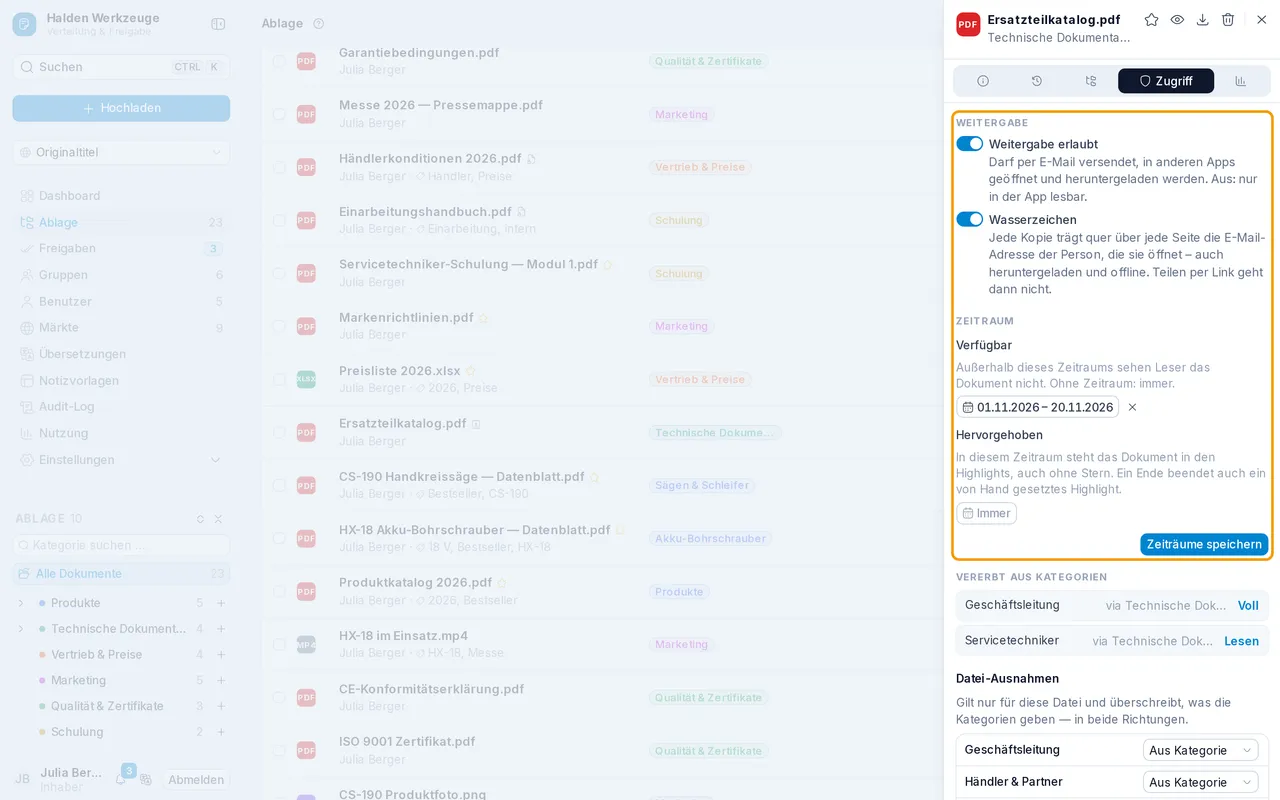
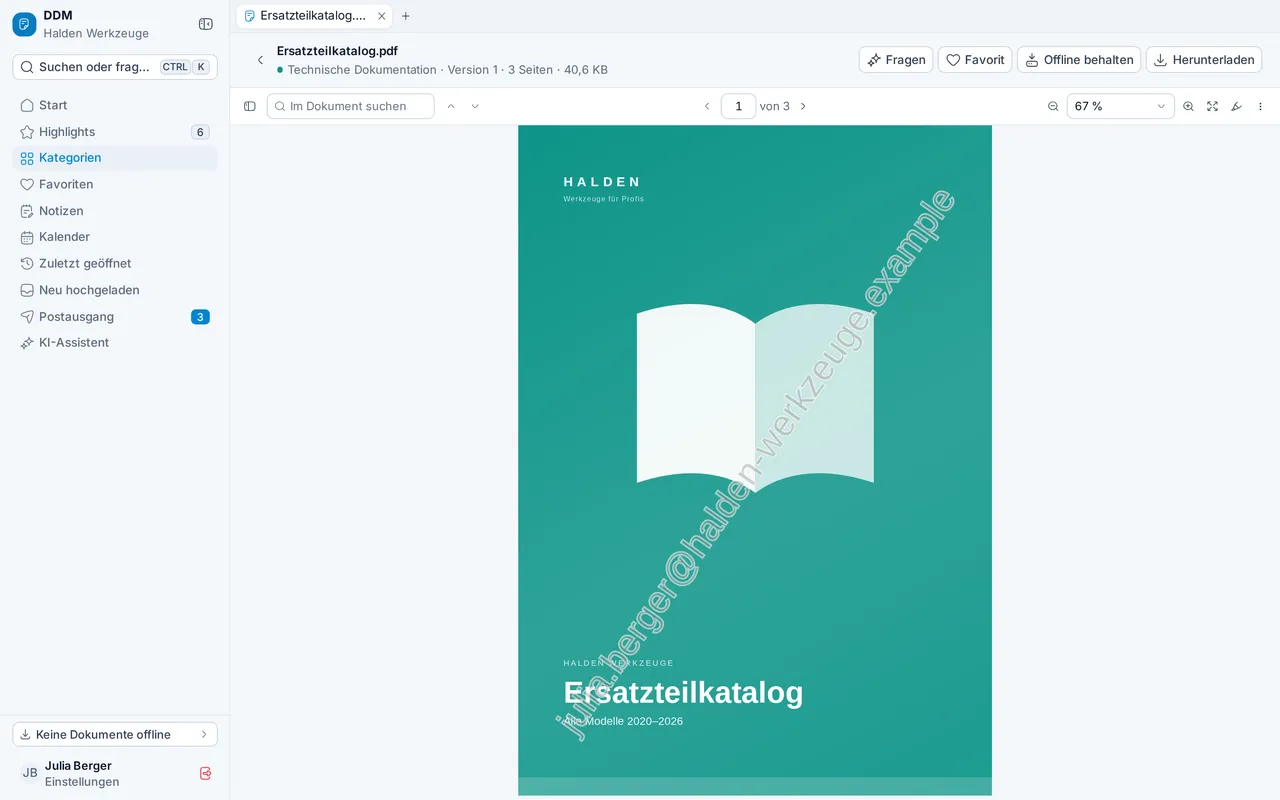
Mehr dazuIm Dokument-Panel unter „Zugriff“ schalten Sie für ein Dokument das Wasserzeichen ein: Jede Seite, die jemand ansieht, herunterlädt oder offline behält, trägt dann seine E-Mail-Adresse, auch die Vorschaubilder. Solche Dokumente lassen sich nicht per Link teilen; verfügbar ab dem Tarif Professional.
 Mehr dazu
Für jedes Dokument legen Sie fest, von wann bis wann es „Verfügbar“ und „Hervorgehoben“ ist – jeweils als Zeitraum in einem Kalender mit zwei Monaten, mit × wieder entfernt. Ein Fenster, das nur an einem Ende begrenzt ist, erscheint als „ab …“ oder „bis …“.
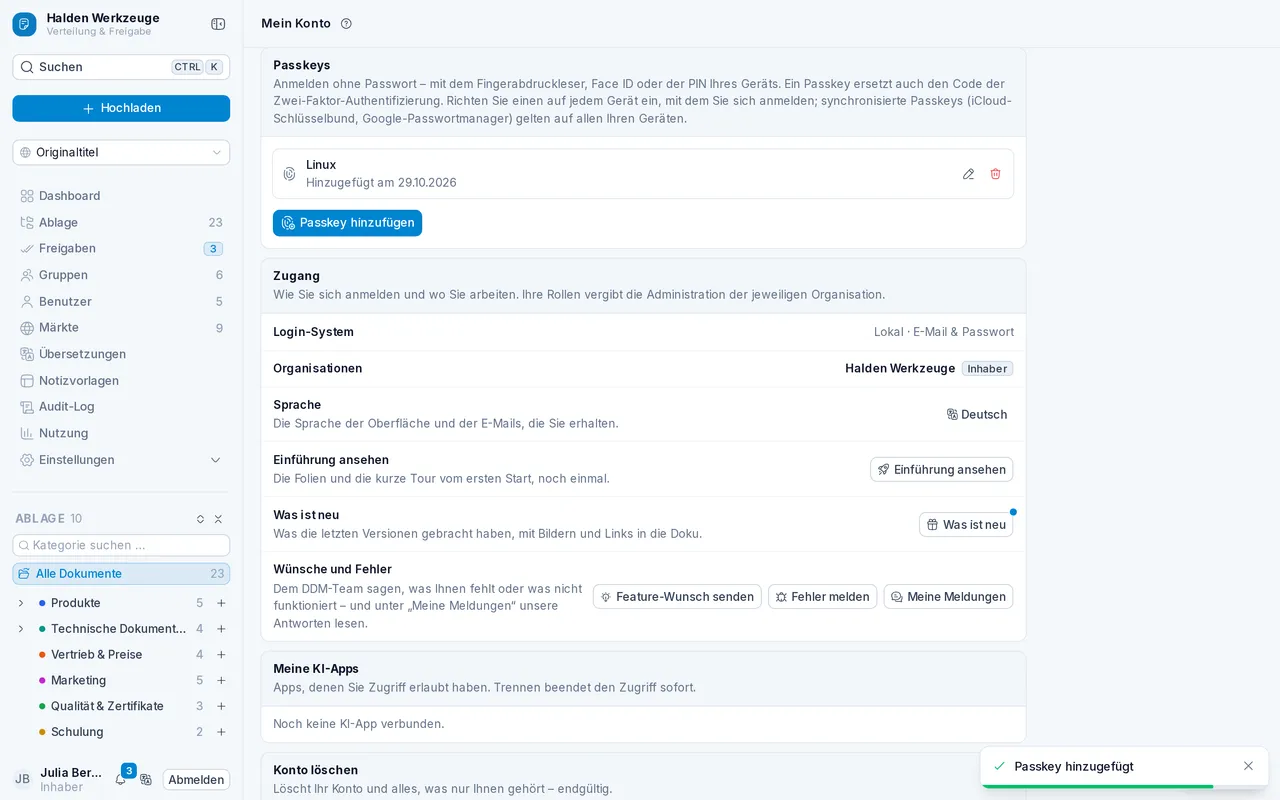
Mehr dazuUnter „Mein Konto“ richten Sie Passkeys ein und melden sich danach mit Fingerabdruck, Face ID oder der Geräte-PIN an – ganz ohne Passwort und ohne zusätzlichen Code. Unter Einstellungen › Sicherheit legen Administratoren fest, ob Passkeys erlaubt, nicht erlaubt oder vorgeschrieben sind, und unter „Benutzer“ entfernen sie die Passkeys eines verlorenen Geräts.
 Mehr dazu
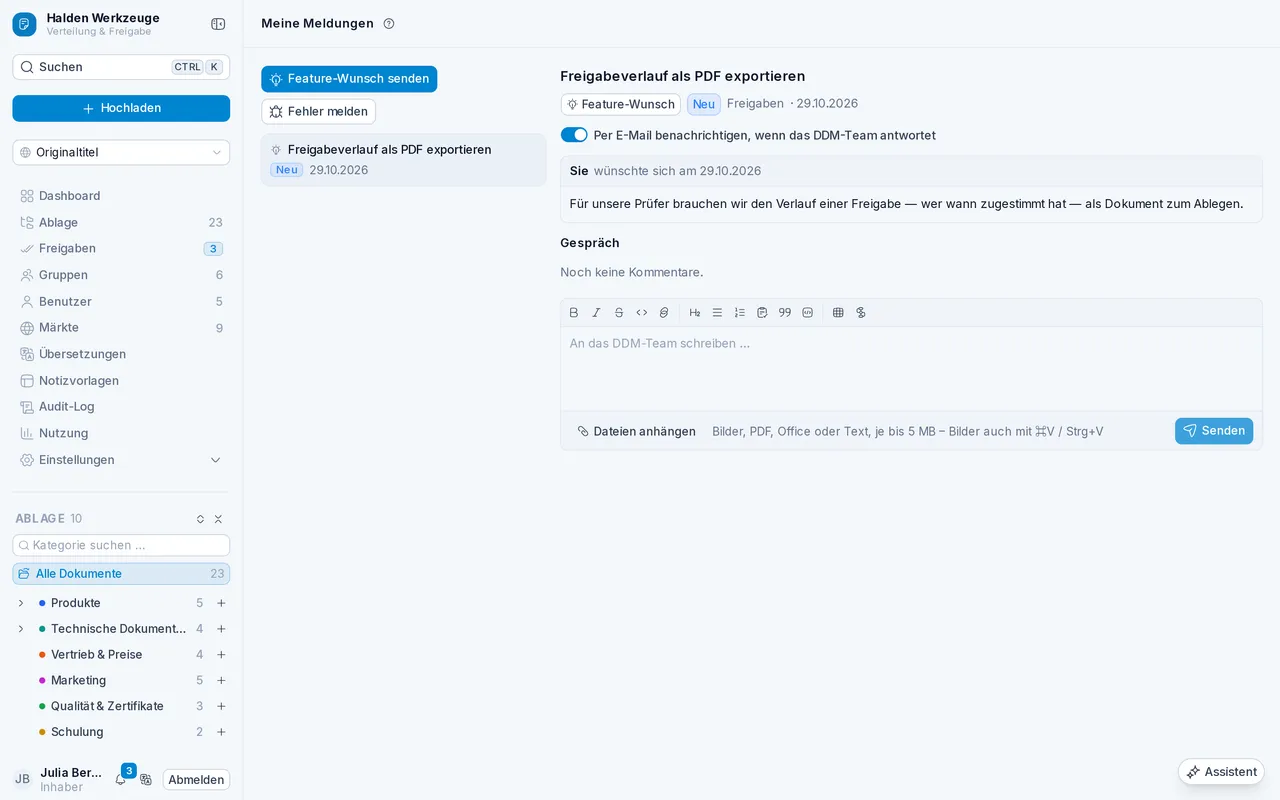
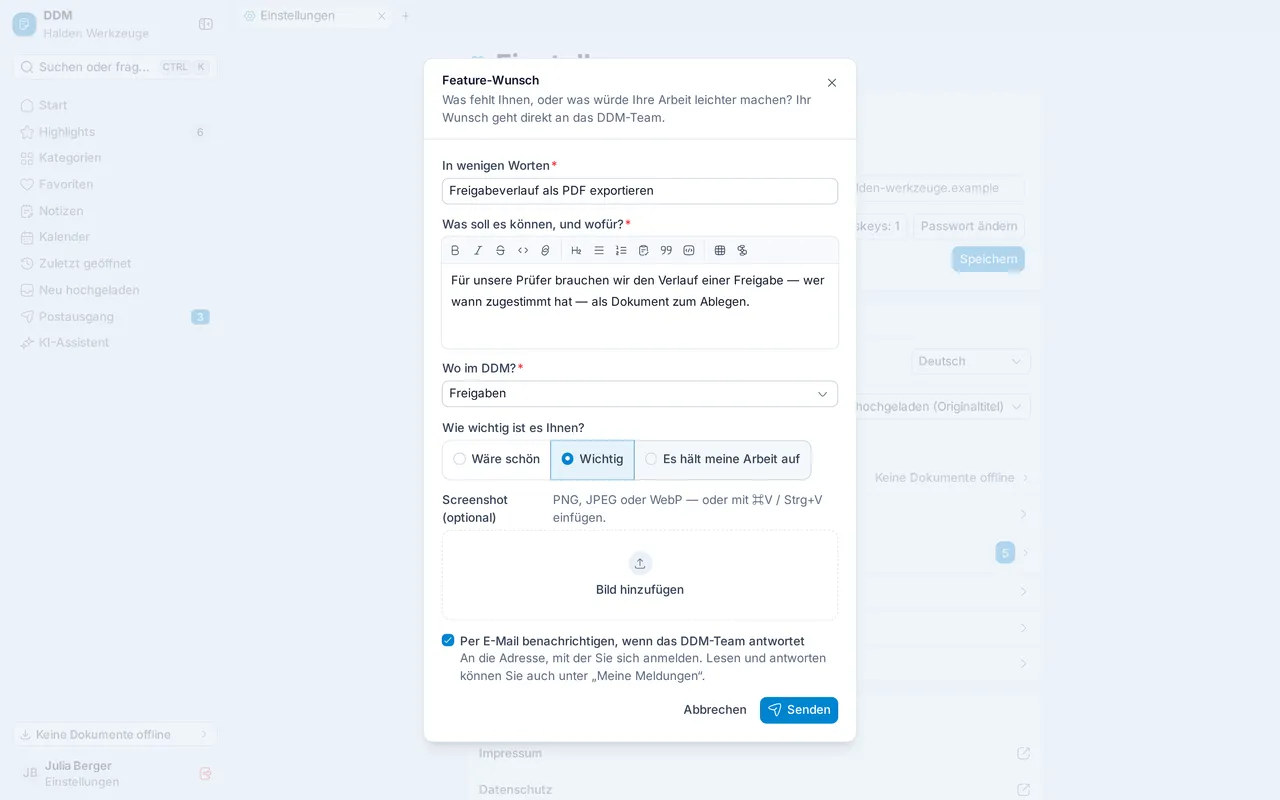
Unter „Mein Konto“ oder über die Suche schicken Sie dem DDM-Team einen Feature-Wunsch, gern mit Screenshot. Unter „Meine Meldungen“ verfolgen Sie ihn und besprechen ihn mit dem Team; Antworten kommen über die Glocke und auf Wunsch per E-Mail.
 Mehr dazu
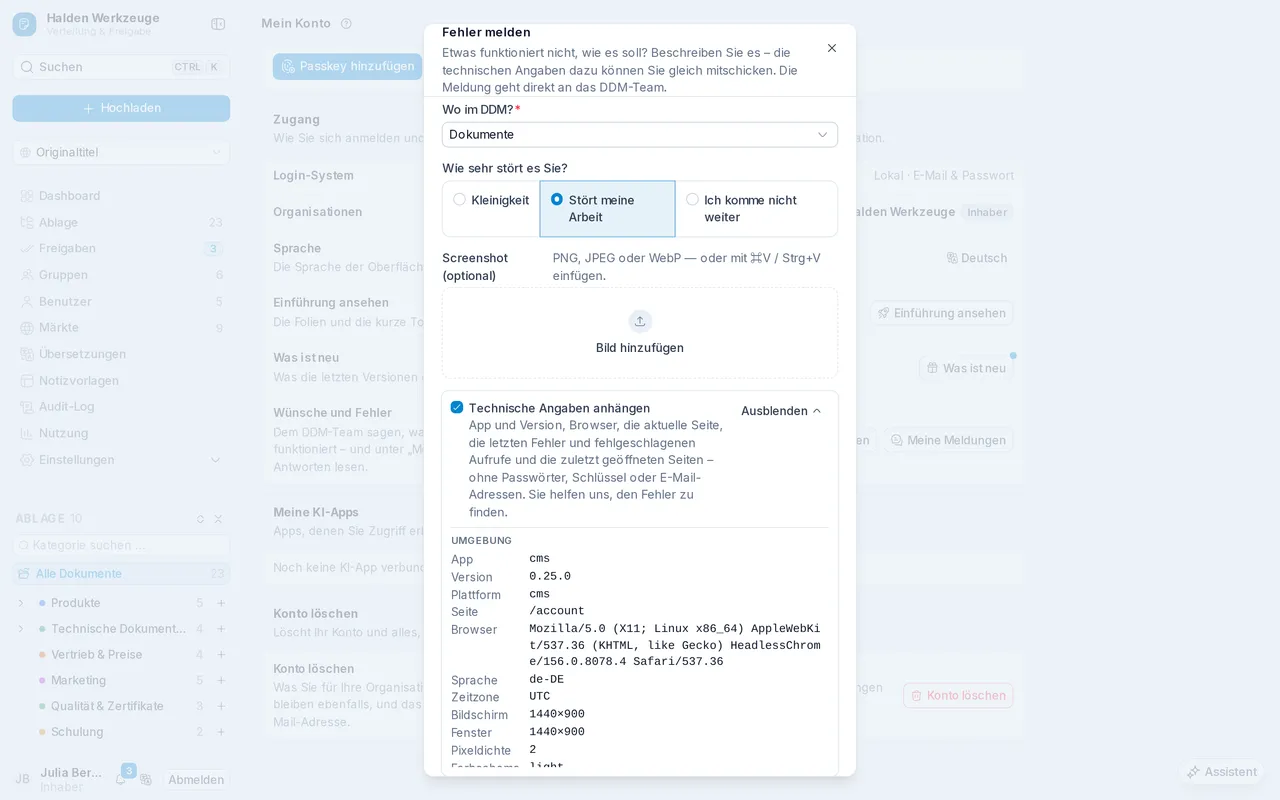
Mit „Fehler melden“ unter „Mein Konto“ oder in der Suche schildern Sie ein Problem. Die Meldung nimmt auf Wunsch die technischen Angaben mit, die für eine Behebung helfen – fehlgeschlagene Aufrufe, Fehlermeldungen und die vorigen Bildschirme; Sie sehen alles vorher und wählen ab, was nicht mitgehen soll.
 Mehr dazu
Manche Dokumente tragen jetzt auf jeder Seite Ihre E-Mail-Adresse – beim Lesen, Herunterladen und offline. Diese Dokumente lassen sich nicht per Link an Kunden senden.
 Mehr dazu
Dokumente sind nur in dem Zeitraum zu sehen, den Ihre Redaktion festgelegt hat, und stehen nur so lange unter den Hervorhebungen, wie es vorgesehen ist.
Mehr dazuIn der App im Browser, in der Windows-App und in der mobilen App melden Sie sich mit „Mit Passkey anmelden“ per Fingerabdruck, Face ID oder Geräte-PIN an – ohne Passwort. Schreibt Ihre Organisation Passkeys vor, richten Sie zuerst einen ein.
Mehr dazuIn den Einstellungen der mobilen App schalten Sie die App-Sperre ein: Beim Start und nach fünf Minuten Abwesenheit entsperren Sie die App mit Face ID oder Fingerabdruck. Die Einstellung gilt für das jeweilige Gerät.
Mehr dazuIn den Einstellungen der App senden Sie dem DDM-Team einen Feature-Wunsch oder melden einen Fehler, auf Wunsch mit den technischen Angaben dazu. Unter „Meine Meldungen“ verfolgen Sie, was daraus wird, und antworten dem Team.
 Mehr dazu
Systeme, die die CMWS-Schnittstelle des alten DDM nutzen, arbeiten unverändert weiter – mit ihren alten Schlüsseln, IDs und Herkunfts-IDs. Unter Einstellungen › API-Zugang sind übernommene CMWS-Schlüssel gekennzeichnet.
Mehr dazuDie Integrations-API liest Gruppen, legt Märkte an, ändert und löscht sie und regelt den Zugriff auf Kategorien und Dokumente. Dokumente haben neue Felder für Wasserzeichen sowie Verfügbarkeits- und Hervorhebungszeitraum.
Mehr dazuJede Anfrage der Referenz lässt sich jetzt ausprobieren, per ID und per Referenz, und die JSON-Antwort ist farbig hervorgehoben. Die Anfrage kopieren Sie als cURL, HTTPie, fetch, Python oder PowerShell, die Antwort so, wie sie kam – der Schlüssel steht nie im Code, er wird aus `DDM_API_KEY` gelesen.
Mehr dazuNach einem Update öffnet sich „Neuigkeiten“ einmal mit allem, was sich im CMS seit Ihrem letzten Besuch geändert hat – auch auf einem anderen Gerät nicht noch einmal. Später finden Sie es in der Kopfzeile, in der Suche und unter „Mein Konto“, und „Alle Änderungen“ führt zum Änderungsprotokoll jeder Version.
Mehr dazuNach einem Update öffnet sich „Neuigkeiten“ einmal mit allem, was sich in der App seit Ihrem letzten Besuch geändert hat – auch auf einem anderen Gerät nicht noch einmal. Später finden Sie es unter „Mehr“, in den Einstellungen und in der Befehlspalette, und „Alle Änderungen“ führt zum Änderungsprotokoll jeder Version.
Mehr dazuKehren Sie zu einem Bildschirm zurück, sehen Sie gleich seinen letzten Inhalt, während er im Hintergrund aktualisiert wird. Platzhalter erscheinen nur noch, wenn das Laden spürbar dauert.
Was jede Version an der Integrations-API geändert hat, lesen Sie jetzt im Änderungsprotokoll der Doku.
Mehr dazuUnter Einstellungen › Kalender hinterlegen Sie einmal den Zugang zu Microsoft 365, Google Workspace oder Ihrem CalDAV-Server. Danach haben alle Leser ihren Kalender in der App, ohne selbst „Verbinden“ zu wählen.
Mehr dazuWo das CMS eine Person, eine Gruppe, ein Dokument oder eine Kategorie nennt – in den Rechten, den Seitenleisten, den Listen, im Dashboard und im Audit-Log –, öffnet ein Klick sie direkt.
Mehr dazuMit Push-Quellen und API-Schlüsseln (Einstellungen › API-Zugang) liefern Systeme, für die es keinen fertigen Anschluss gibt, ihre Dokumente selbst ins DDM. Eine vertrauenswürdige Quelle gibt neue Dokumente und Versionen ohne Freigabe frei.
Mehr dazuNotizvorlagen wählen Sie jetzt aus derselben Leiste wie Benutzer und Gruppen, mit einer Suche.
Mehr dazuDie Nutzungsstatistik reicht bis zu Ihrem heutigen Tag, nicht bis zu dem nach Weltzeit, und ein freigegeben angelegtes Dokument bleibt mit seiner ersten Version freigegeben.
Mehr dazuHat Ihre Organisation Microsoft 365 oder Google Workspace freigegeben, oder melden Sie sich mit Microsoft an, ist Ihr Kalender ohne eigenes Zutun da. Sonst schlägt der Kalender beim ersten Öffnen das passende Konto vor, und für iCloud & Co. führt ein Dialog durch das App-Passwort.
Mehr dazuEin Mermaid-Codeblock in einer Notiz wird als Diagramm gezeichnet – im Editor und auf der geteilten Seite.
Mehr dazuJede Liste sortieren Sie nach Name oder Datum, auf- oder absteigend. Das Gerät merkt sich Ihre Wahl für jeden Bildschirm.
Mehr dazuDie Suche findet auch Ihre Favoriten-Ordner, und „Nur Favoriten“ beschränkt die Treffer auf Ihre Favoriten.
Mehr dazuEin Doppeltipp zoomt in die Seite, ein zweiter zurück auf die ganze Seite.
Mehr dazuEin Bildschirm erscheint mit dem Tipp, mit Platzhaltern, wo der Inhalt gleich steht – statt dass der vorige stehen bleibt, bis der Server antwortet.
Was Sie tippen, bleibt über der Bildschirmtastatur. Quer gehalten bleiben Menü und Kopfzeile frei von der Dynamic Island, und ein langer Druck auf einen Tab markiert keinen Text mehr.
Ein Termin, den Sie anlegen, bevor die Kalender geladen sind, bleibt erhalten, und Enter speichert einen neuen Termin immer.
Mehr dazuAndere Systeme spielen Dokumente und Kategorien über eine REST-API ein und holen Inhalte ab – über DDMs ID oder ihre eigene Referenz, mit `fields` für nur bestimmte Felder, beschrieben als OpenAPI und mit „Ausprobieren“ in der Doku.
Mehr dazu