 DDM Hilfe
Konto und Anmeldung
Eine Organisation registrieren
Wer DDM für seine Firma einrichtet, legt die Organisation an und wird damit ihr Administrator.
Registrieren öffnen
Klicken Sie auf der Anmeldeseite des CMS unten auf Organisation registrieren – oder in der App auf der Anmeldeseite auf registrieren Ihre Organisation kostenlos.
Formular ausfüllen
Tragen Sie Firmenname, Ihr Name, Ihre E-Mail und ein Passwort (mindestens 8 Zeichen) ein und wiederholen Sie das Passwort. Bestätigen Sie, dass Sie DDM für ein Unternehmen registrieren – DDM richtet sich nur an Unternehmen.
Konto einrichten
Klicken Sie auf Konto einrichten.
E-Mail-Adresse bestätigen
Sie bekommen eine E-Mail mit einem Bestätigungslink. Mit der Bestätigung wird die Domain Ihrer Adresse (z. B. @firma.de) Ihrer Organisation zugeordnet.
Ihre Kolleginnen und Kollegen laden Sie danach unter Benutzer ein – siehe Benutzer einladen.
Eine Einladung annehmen
Wurden Sie eingeladen, bekommen Sie eine E-Mail mit einem Link.
- Öffnen Sie den Link. Die Seite Einladung annehmen erscheint.
- Tragen Sie Ihren Namen ein und vergeben Sie ein Passwort.
- Klicken Sie auf Konto einrichten und beitreten.
Haben Sie schon ein DDM-Konto und sind angemeldet, genügt Beitreten.
Anmelden
- Tragen Sie E-Mail und Passwort ein. Mit einem LDAP-Konto nehmen Sie Ihr Firmenkennwort.
- Klicken Sie auf Anmelden.
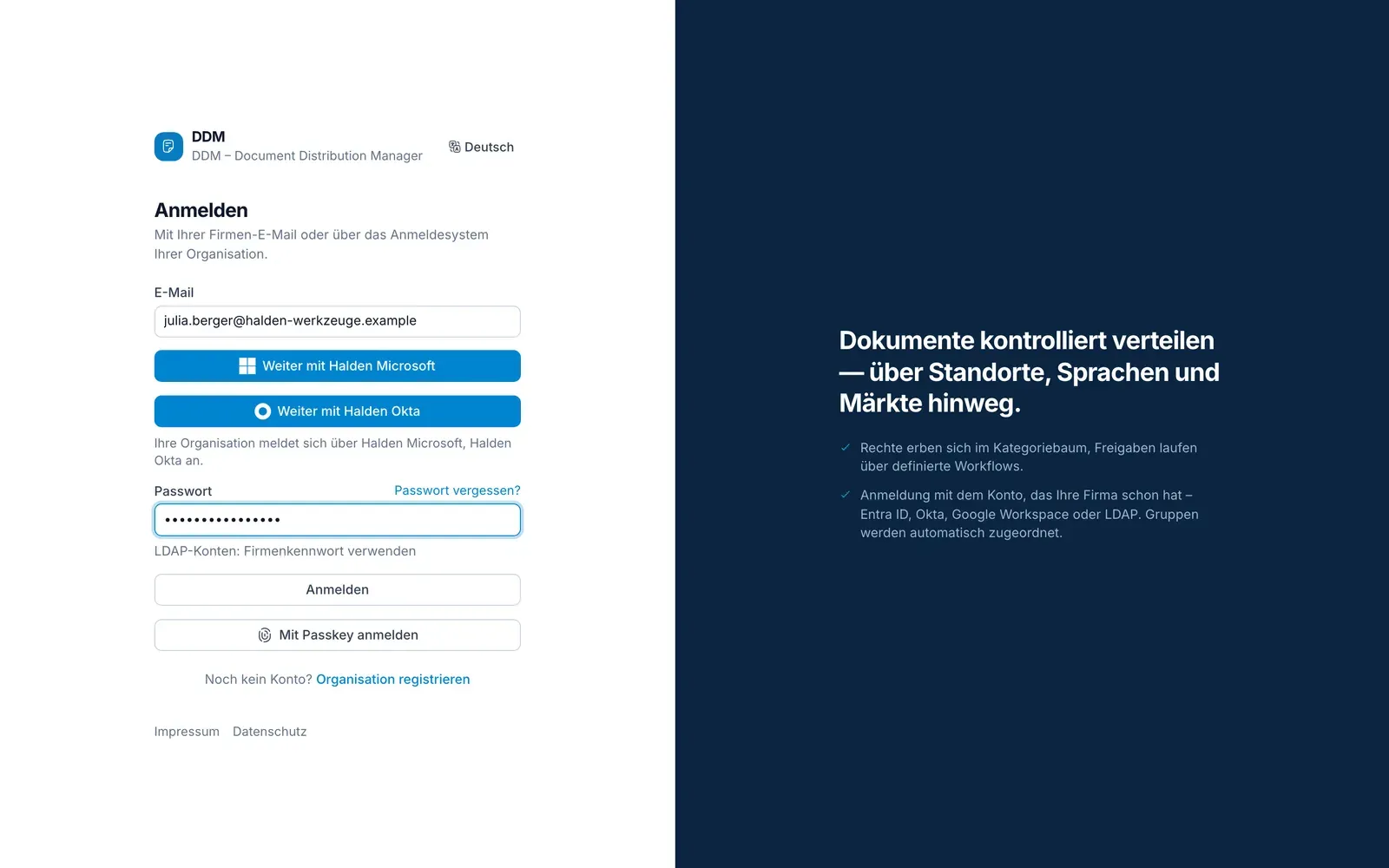
Nutzt Ihre Organisation Single Sign-on, erscheint die Schaltfläche Weiter mit …, sobald Sie Ihre E-Mail-Adresse eingetragen haben. Klicken Sie darauf und melden Sie sich auf der Anmeldeseite Ihrer Firma an – mit Microsoft, Okta, Google oder was Ihre Firma nutzt. Ein DDM-Passwort brauchen Sie dann nicht. Wie Administratoren das einrichten, steht unter Anmeldung & Verzeichnisse.
Haben Sie die Zwei-Faktor-Authentifizierung eingerichtet, fragt das DDM nach dem Passwort nach dem Code aus Ihrer Authenticator-App. Verlangt Ihre Organisation sie und Sie haben sie noch nicht, richten Sie sie nach der Anmeldung zuerst ein.
Mit einem Passkey geht es ohne Passwort und ohne Code: Klicken Sie auf Mit Passkey anmelden und bestätigen Sie mit Fingerabdruck, Face ID oder der PIN Ihres Geräts. Schreibt Ihre Organisation Passkeys vor, richten Sie nach der Anmeldung zuerst einen ein.
Zieht Ihre Organisation aus dem bisherigen DDM um, melden Sie sich mit Ihrem bisherigen Passwort an. Bei der ersten Anmeldung speichert DDM es neu und sicherer – das Passwort selbst bleibt, wie es ist. Hatten Sie dort kein Passwort, das DDM übernehmen konnte, vergeben Sie über Passwort vergessen ein neues.
Noch keine Organisation
Melden Sie sich mit Microsoft oder Google an, ohne eingeladen zu sein, gehören Sie noch zu keiner Organisation. Dann erscheint Organisation einrichten:
- Tragen Sie den Firmennamen ein.
- Bestätigen Sie, dass Sie DDM für ein Unternehmen registrieren.
- Klicken Sie auf Organisation einrichten. Sie werden ihr Administrator.
In der App steht stattdessen Noch keine Organisation: Organisation einrichten öffnet dieselbe Seite im Browser, danach tippen Sie in der App auf Weiter.
Nutzt Ihre Firma DDM schon – ihre E-Mail-Domain gehört zu einer Organisation –, legen Sie keine zweite an: Bitten Sie deren Administration um eine Einladung. Wurden Sie eingeladen, öffnen Sie den Link aus der Einladung. Wollen Sie DDM doch nicht nutzen, löschen Sie das Konto auf derselben Seite unter Konto löschen.
Die Einführung
Beim ersten Anmelden begrüßt Sie das CMS mit einigen Folien zu den wichtigsten Bereichen. Auf der letzten Folie zeigt Kurze Tour Ihnen die Navigation, Suchen, Hochladen, die Hilfe zu jeder Seite und Ihr Konto direkt auf dem Bildschirm. Überspringen oder esc schließt sie – sie erscheint dann nicht wieder, auch nicht auf einem anderen Gerät. Noch einmal sehen Sie sie mit Einführung ansehen unter Mein Konto oder in der Suche (⌘Ctrl K).
Passwort vergessen
Link anfordern
Klicken Sie auf der Anmeldeseite auf Passwort vergessen?, tragen Sie Ihre E-Mail ein und klicken Sie auf Link anfordern.
E-Mail öffnen
Sie bekommen eine E-Mail mit einem Link. Er ist nur eine begrenzte Zeit gültig – ist er abgelaufen, fordern Sie mit Neuen Link anfordern einen neuen an.
Neues Passwort vergeben
Tragen Sie zweimal ein neues Passwort mit mindestens 8 Zeichen ein und klicken Sie auf Passwort speichern.
Administratoren können Ihnen den Link auch schicken: unter Benutzer › Ihr Name › Passwort zurücksetzen.
Mein Konto
Unten links im CMS führt Ihr Name zu Mein Konto. Dort ändern Sie Namen, E-Mail-Adresse, Passwort und Sprache, richten die Zwei-Faktor-Authentifizierung und Passkeys ein – und löschen unter Konto löschen Ihr Konto, wie in der App unter Einstellungen.
Außerdem finden Sie dort Was ist neu – mit einem Punkt, solange eine neue Version ungelesen ist –, Einführung ansehen und Feature-Wunsch senden und Meine Meldungen.