 DDM Hilfe
Verzeichnisdienste (LDAP)
Ein Verzeichnisdienst verbindet DDM mit dem Benutzerverzeichnis Ihrer Firma – meist Active Directory, aber jedes LDAP-Verzeichnis geht (OpenLDAP, FreeIPA, Samba, die LDAP-Schnittstelle von Okta oder JumpCloud …). Ist er eingerichtet,
- legt DDM die Konten Ihrer Leute an – Sie laden niemanden einzeln ein,
- ordnet sie Gruppen zu nach Ihren Regeln, sodass sie sofort die richtigen Kategorien sehen,
- hält Namen, Adressen und Gruppen aktuell und sperrt Ausgeschiedene,
- und Ihre Leute melden sich mit ihrem Firmenkennwort an – DDM speichert es nie.
Sie finden ihn im CMS unter Einstellungen › Verzeichnisdienste. Nur Administratoren sehen ihn.
Bevor Sie beginnen
Halten Sie bereit – Ihre IT kennt die Angaben:
Die Adresse des Verzeichnisses
Hostname und Port eines Domänencontrollers oder LDAP-Servers, z. B. dc01.firma.local. Der DDM-Server muss ihn erreichen: On-Premise ist das meist so, bei einem gehosteten DDM muss das Verzeichnis von außen erreichbar sein (z. B. über eine Firewall-Freigabe für die Adresse von DDM).
Ein Dienstkonto
Ein Benutzer, der das Verzeichnis lesen darf – mehr nicht. DDM sucht damit nach Personen. Sein vollständiger Name (die Bind DN) sieht etwa so aus: CN=svc-ddm,OU=Dienstkonten,DC=firma,DC=local; im Active Directory geht auch svc-ddm@firma.local.
Wo Ihre Leute stehen
Die Base DN – der Teil des Verzeichnisses, unter dem Ihre Benutzer liegen, z. B. OU=Mitarbeiter,DC=firma,DC=local oder einfach DC=firma,DC=local.
Ihre E-Mail-Domain ist bestätigt
Unter Einstellungen › Organisation › E-Mail-Domains muss die Domain Ihrer Firma stehen und bestätigt sein – DDM legt nur Konten für Adressen einer bestätigten Domain an. Siehe Anmeldeverfahren.
Die Gruppen gibt es
Legen Sie die DDM-Gruppen, in denen die Personen landen sollen, vorher unter Gruppen an – siehe Gruppen und Rechte.
1. Verzeichnis anlegen
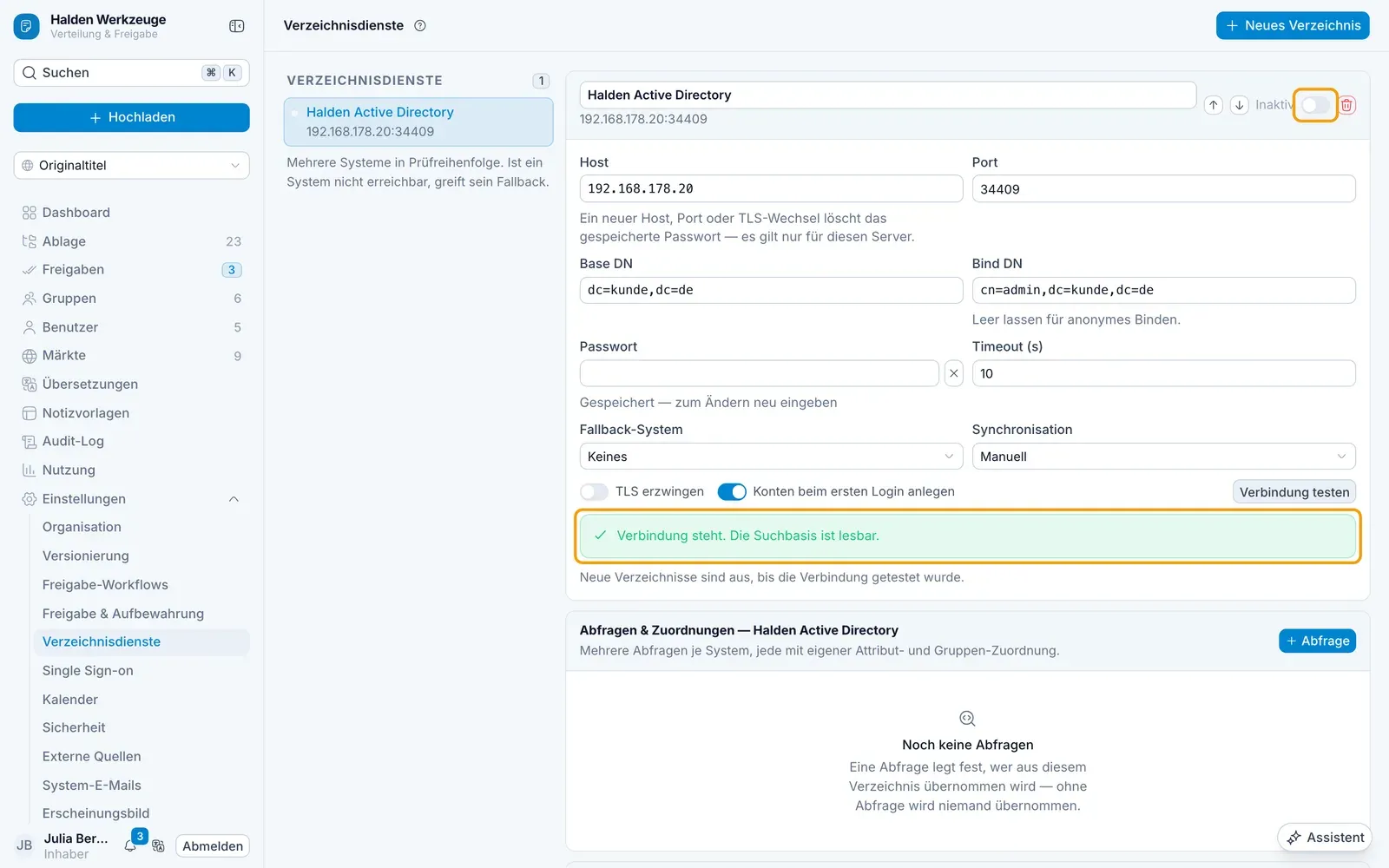
Klicken Sie oben rechts auf Neues Verzeichnis. Ein neues Verzeichnis namens „Verzeichnis" erscheint in der Liste und öffnet sich. Sein Name steht oben: Tippen Sie einen, den Ihre Kolleginnen und Kollegen wiedererkennen – z. B. „Zentrale AD" –, und klicken Sie woanders hin; gespeichert wird, sobald Sie das Feld verlassen. Der Name steht später unter Benutzer als Login-System der Person.
| Feld | Was Sie eintragen |
|---|---|
| Host | Name oder IP-Adresse des Servers, ohne ldap:// – z. B. dc01.firma.local |
| Port | 636 mit TLS (empfohlen), 389 ohne |
| Base DN | Wo die Suche beginnt, z. B. DC=firma,DC=local |
| Bind DN | Das Dienstkonto. Leer = anonym – das erlauben die meisten Verzeichnisse nicht |
| Passwort | Das Passwort des Dienstkontos. Es wird verschlüsselt gespeichert und nie wieder angezeigt |
| Timeout (s) | Wie lange DDM auf eine Antwort wartet. 10 Sekunden passen meist |
| Fallback-System | Ein anderes Verzeichnis, das einspringt, wenn dieses nicht erreichbar ist – siehe Mehrere Verzeichnisse |
| TLS erzwingen | Verschlüsselte Verbindung (LDAPS). Lassen Sie es an – sonst gehen Passwörter unverschlüsselt über die Leitung |
| Konten beim ersten Login anlegen | Ob jemand, den das Verzeichnis kennt, DDM aber noch nicht, beim ersten Anmelden ein Konto bekommt |
Unter Synchronisation (Manuell, Stündlich …) legen Sie fest, wie oft DDM abgleicht – siehe Abgleich und Anmeldung.
2. Verbindung testen
Klicken Sie auf Verbindung testen. Ein neues Verzeichnis bleibt aus, bis der Test geklappt hat – schalten Sie dann oben neben dem Namen Verzeichnis aktiv ein.
| Meldung | Was zu tun ist |
|---|---|
| Verbindung steht. Die Suchbasis ist lesbar. | Alles in Ordnung. |
| Der Host antwortet nicht | Hostname und Port prüfen, und ob eine Firewall dazwischen ist. Mit TLS ist der Port meist 636. |
| Das Verzeichnis hat die Anmeldedaten abgelehnt | Bind DN oder Passwort stimmen nicht – oder das Dienstkonto ist gesperrt oder sein Passwort abgelaufen. |
| Die Suchbasis ist nicht lesbar | Die Base DN ist falsch geschrieben, oder das Dienstkonto darf dort nicht lesen. Ein Verzeichnis meldet beides gleich. |
| Diese Adresse darf nicht angesprochen werden | Die Adresse ist lokal (z. B. 127.0.0.1) oder – bei einem gehosteten DDM – eine Adresse in einem privaten Netz. Nehmen Sie eine von außen erreichbare Adresse. |
| Das gespeicherte Passwort lässt sich nicht mehr entschlüsseln | Passwort neu eintragen. |
3. Abfrage anlegen
Eine Abfrage legt fest, welche Einträge des Verzeichnisses DDM-Benutzer werden. Ein Verzeichnis kann mehrere Abfragen haben – z. B. eine für Mitarbeitende und eine für Externe, jede mit eigenen Gruppen.
Klicken Sie unter Abfragen & Zuordnungen auf Abfrage und füllen Sie aus:
- Name – für Sie, z. B. „Mitarbeitende".
- Such-Base DN – wo diese Abfrage sucht. Leer = Base DN des Systems.
- Suchfilter – welche Einträge zählen. Eine neue Abfrage beginnt mit
(objectClass=person). - Suchtiefe – Gesamter Teilbaum (meist richtig), Eine Ebene tiefer oder Nur dieser Eintrag.
- Abfrage aktiv – nur aktive Abfragen nehmen am regelmäßigen Abgleich teil.
Filter, die funktionieren
Für Active Directory – alle echten, aktivierten Benutzer mit E-Mail-Adresse:
(&(objectCategory=person)(objectClass=user)(mail=*)(!(userAccountControl:1.2.840.113556.1.4.803:=2)))
Der letzte Teil lässt deaktivierte Konten weg. Das ist wichtig: Wer ausscheidet und dessen Konto die IT deaktiviert, fällt dann aus dem Ergebnis, und DDM sperrt die Person beim nächsten Abgleich. Ohne diesen Teil bleibt sie in DDM aktiv.
Nur die Mitglieder einer AD-Gruppe – einschließlich der Mitglieder darin verschachtelter Gruppen:
(&(objectCategory=person)(objectClass=user)(memberOf:1.2.840.113556.1.4.1941:=CN=DDM-Benutzer,OU=Gruppen,DC=firma,DC=local))
Für OpenLDAP und die meisten anderen Verzeichnisse:
(&(objectClass=inetOrgPerson)(mail=*))
4. Attribute zuordnen
Unter Attribut-Zuordnung legen Sie fest, welches Verzeichnis-Attribut welches DDM-Feld füllt. Es gibt drei Felder:
| Feld | Meist | Hinweis |
|---|---|---|
mail | Pflicht. Daran erkennt DDM die Person – Einträge ohne E-Mail werden übersprungen. | |
| Name | cn oder displayName | Ist er leer, zeigt DDM die E-Mail-Adresse. |
| Bild | – | Nur eine Webadresse (URL) zu einem Bild. Fotos, die im Verzeichnis selbst liegen (jpegPhoto, thumbnailPhoto), lassen sich nicht verwenden. |
Wählen Sie je Feld die Quelle – Attribut (aus den Attributen des geladenen Datensatzes) oder Fester Wert – und bei Bedarf eine Transformation:
- Kleinschreibung, Großschreibung, Leerzeichen entfernen
- Präfix voranstellen, Suffix anhängen – z. B. aus
https://intranet.firma.de/fotos/+uideine Bild-URL bauen - Ersetzen – Suchen nach / Ersetzen durch, z. B.
@firma.localdurch@firma.deersetzen - Vor Trennzeichen abschneiden – behält, was vor dem Trennzeichen steht
5. Mit der Vorschau prüfen
Klicken Sie auf Vorschau laden. DDM holt bis zu fünf Einträge der Abfrage – übernommen wird nichts. Mit den Pfeilen blättern Sie:
- links der LDAP-Datensatz, wie das Verzeichnis ihn liefert,
- rechts der Angelegte Nutzer, wie DDM ihn anlegen würde,
- neben jeder Zuordnung ihr Ergebnis, neben jeder Gruppenregel trifft zu oder trifft nicht zu.
So finden Sie am schnellsten die richtigen Attributnamen – links steht alles, was das Verzeichnis liefert.
6. Gruppen zuordnen
Unter Gruppen-Zuordnung legen Sie fest, welche Personen aus dem Verzeichnis in welcher DDM-Gruppe landen. Klicken Sie auf Regel, wählen Sie eine Bedingung, tragen Sie einen Wert ein und wählen Sie die → Anwendungsgruppe:
| Bedingung | Trifft zu, wenn | Beispielwert |
|---|---|---|
| memberOf enthält | eine der Gruppen der Person den Text enthält | CN=DMS-Vertrieb |
| DN enthält | die DN der Person den Text enthält | OU=Außendienst |
| Attribut ist gleich | ein Attribut genau diesen Wert hat – geschrieben als attribut=wert | department=Vertrieb |
Groß- und Kleinschreibung spielen keine Rolle. Eine Person kann mehrere Regeln treffen und ist dann in mehreren Gruppen.
Unter Gruppen-Fallback & Testdaten legen Sie die Fallback-Gruppe fest: Wer keine Regel trifft, landet dort. Wer eine Regel trifft, landet nicht zusätzlich in der Fallback-Gruppe. Ohne Fallback-Gruppe werden diese Personen ohne Gruppe übernommen und sehen nichts, bis Sie sie einer zuordnen.
Nicht zugeordnete LDAP-Gruppen ignorieren – ist es aus, nennt das Import-Ergebnis Verzeichnisgruppen, die keine Regel abdeckt. Praktisch beim Einrichten, um zu sehen, was Sie übersehen haben.
7. Importieren
Jetzt importieren übernimmt eine einzelne Abfrage – auch eine, die noch nicht aktiv ist, zum Ausprobieren. Alle jetzt importieren übernimmt alle aktiven Abfragen des Verzeichnisses. Danach sehen Sie, was passiert ist:
| Ergebnis | Bedeutung |
|---|---|
| … angelegt | neue Konten |
| … geändert | Name, E-Mail, Bild oder Gruppen aktualisiert |
| … gesperrt | Personen, die nicht mehr im Verzeichnis stehen – siehe Ausgeschiedene |
| … ohne E-Mail | übersprungene Einträge, weil E-Mail leer ist |
| … nicht angelegt – Domain ist nicht für diese Organisation bestätigt | die Adresse liegt auf keiner Ihrer bestätigten Domains |
| … nicht angelegt | Konten beim ersten Login anlegen ist aus |
| … nicht übernommen – Konto gehört nicht zu dieser Organisation | zu der Adresse gibt es schon ein DDM-Konto in einer anderen Organisation, und sie liegt auf keiner Ihrer bestätigten Domains – laden Sie die Person von Hand ein |
| … auch in anderer Organisation | die Person arbeitet auch für eine andere Organisation in DDM – das ist in Ordnung |
| Teilweise importiert – mindestens eine Abfrage ist fehlgeschlagen. Es wurde niemand gesperrt. | prüfen Sie die fehlgeschlagene Abfrage |
Übernommene Personen sind Mitglied. Soll jemand DDM verwalten, ändern Sie die Rolle unter Benutzer. Name und E-Mail übernommener Personen sind als „aus dem Verzeichnis" gekennzeichnet und werden dort gepflegt.
Kalender
Liegen die Postfächer Ihres Active Directory in Microsoft 365 oder Google Workspace, verbindet eine Kalender-Freigabe die Kalender auch für alle, die sich über den Verzeichnisdienst anmelden. Läuft der Kalender auf einem eigenen CalDAV-Server mit denselben Zugangsdaten, kann DDM ihn bei der Anmeldung verbinden – siehe Firmen-CalDAV.
Mehrere Verzeichnisse
Sie können mehrere Verzeichnisse anlegen – z. B. eines je Land oder Tochterfirma. Mit den Pfeilen Priorität höher / Priorität niedriger neben dem Namen des Verzeichnisses legen Sie fest, in welcher Reihenfolge DDM sie beim Anmelden fragt.
Das Fallback-System ist für einen zweiten Server desselben Verzeichnisses gedacht – z. B. einen zweiten Domänencontroller. Antwortet der erste nicht, fragt DDM den Fallback. Er springt nur ein, wenn der Server nicht erreichbar ist, nicht bei einem falschen Passwort.
Ein Verzeichnis entfernen
Klicken Sie auf den Papierkorb neben dem Namen des Verzeichnisses (Verzeichnis entfernen) und bestätigen Sie mit Endgültig entfernen. Dabei werden auch seine Abfragen, Zuordnungen und Regeln entfernt. Die Konten bleiben – sie sind nur nicht mehr an das Verzeichnis gebunden. Wer sich mit dem Firmenkennwort angemeldet hat, braucht dann ein DDM-Passwort: Es lässt sich auf der Anmeldeseite unter Passwort vergessen? vergeben.
Single Sign-on
Den eigenen Identitätsanbieter Ihrer Organisation anbinden – Entra ID, Okta, Google Workspace oder einen anderen OpenID-Connect- oder SAML-Anbieter –, damit sich Ihre Leute mit dem Konto anmelden, das sie schon haben.
Abgleich und Anmeldung
Wann DDM mit dem Verzeichnis abgleicht, was es dabei ändert und was nie, wie das Firmenkennwort funktioniert – und was tun, wenn etwas nicht klappt.