 DDM Hilfe
Offline arbeiten
Beim Kunden, im Zug, im Keller: Was Sie offline behalten, öffnet sich auch ohne Netz.
Ein Dokument offline behalten
- Öffnen Sie das Dokument.
- Klicken Sie auf Offline behalten – auf Tablet und Smartphone unten auf Offline. Die App meldet Für offline gespeichert, die Schaltfläche heißt nun Offline verfügbar. Auch ein Häkchen neben dem Titel zeigt es.
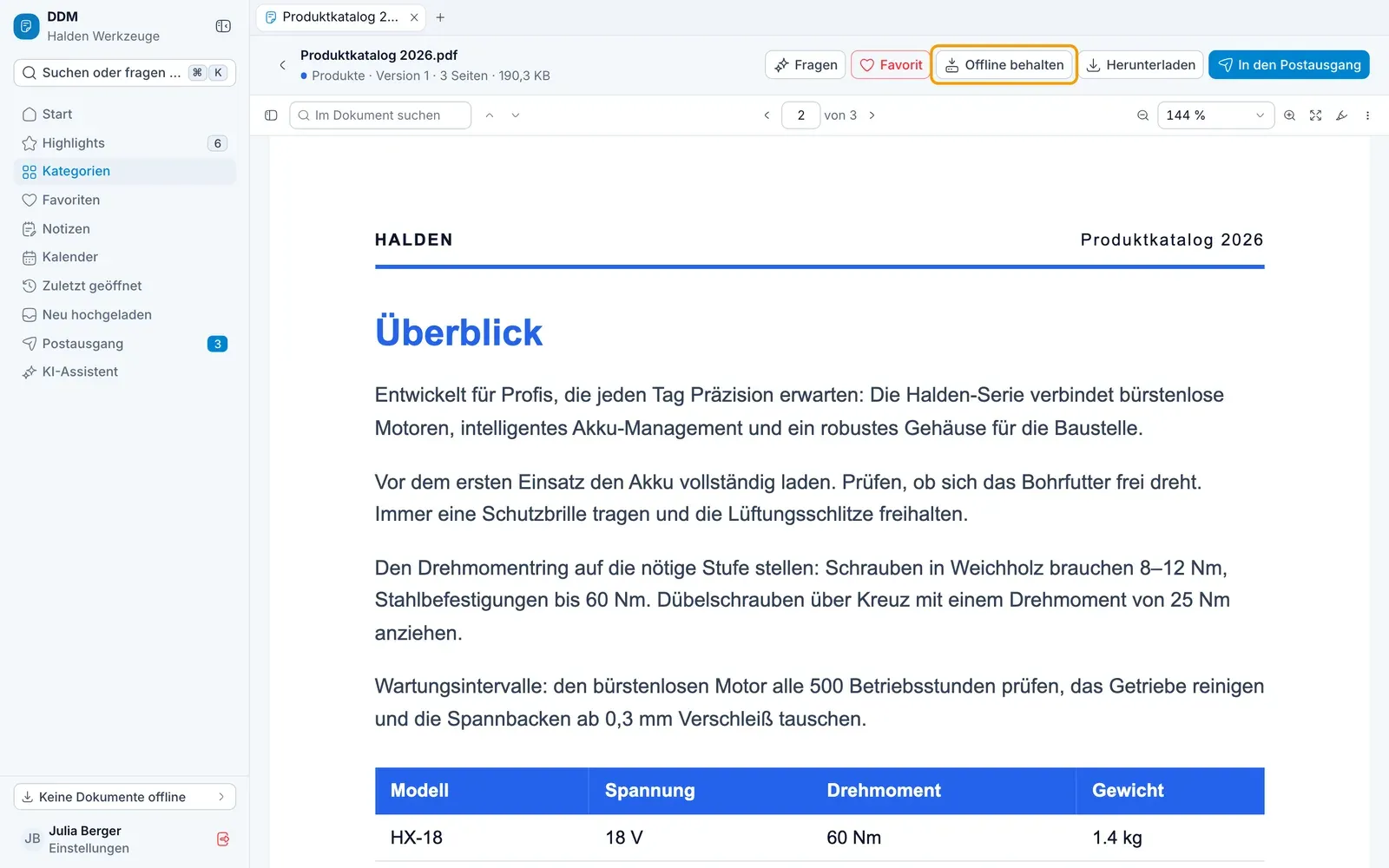
Ein Klick auf Offline verfügbar entfernt die Kopie wieder. In Listen finden Sie Offline behalten auf Tablet und Smartphone hinter dem ⋯ einer Karte.
Auch Dokumente, die nur in der App lesbar sind, können Sie offline behalten – zum Lesen in der App.
Alles offline
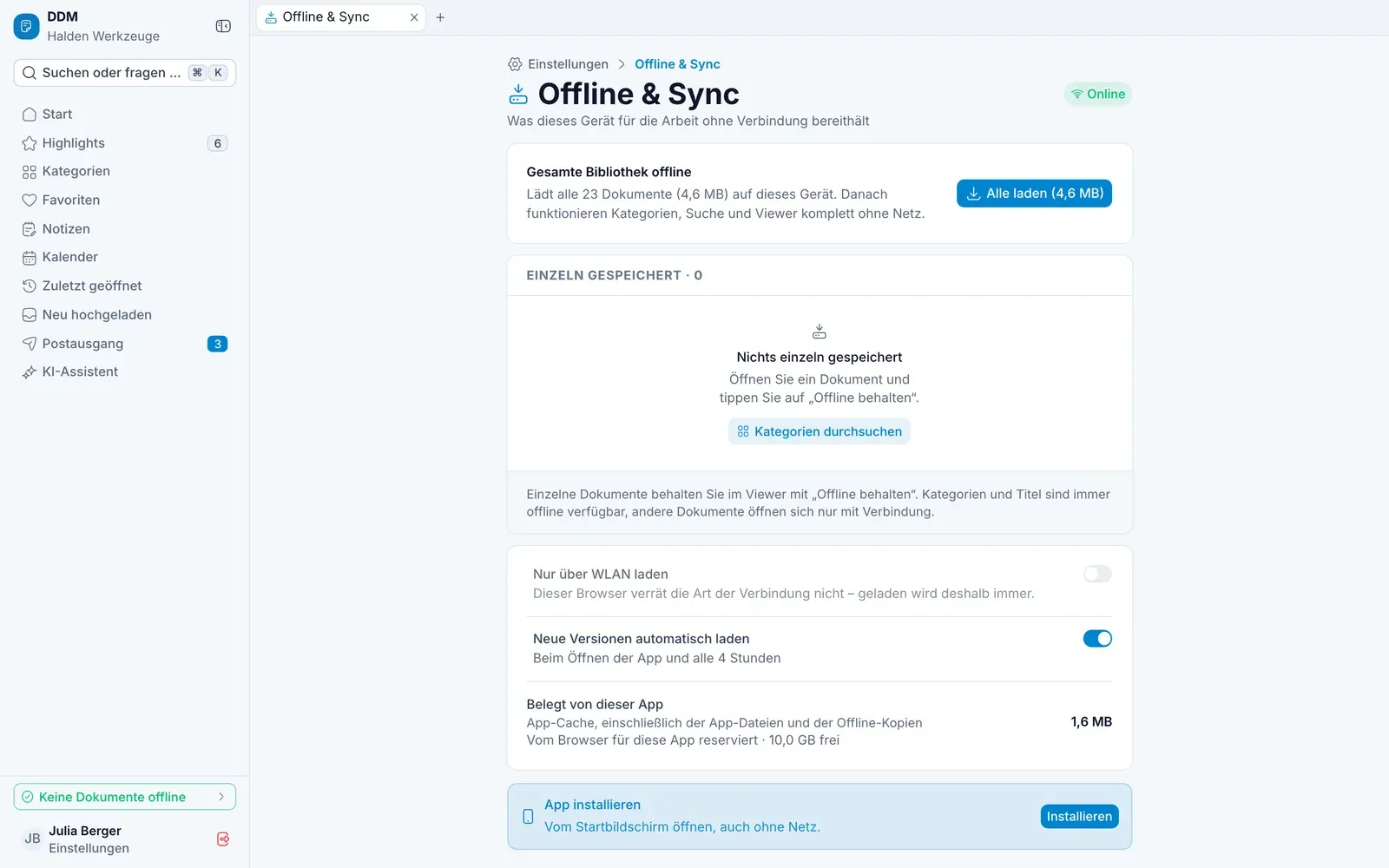
Unter Einstellungen › Offline & Sync – oder auf dem Computer unten in der Navigation über … Dokumente offline, auf Tablet und Smartphone über das Wolken-Symbol oben, auf dem Smartphone auch über Mehr › … Dokumente offline:
- Gesamte Bibliothek offline – Alle laden (…) lädt alle Dokumente, die Sie sehen dürfen; die Schaltfläche nennt, wie viel Platz das braucht. Sind sie auf dem Gerät, steht dort Auf diesem Gerät, und Vom Gerät entfernen löscht sie wieder.
- Nur über WLAN laden – schont Ihr Datenvolumen. Verrät Ihr Browser die Art der Verbindung nicht, lässt sich der Schalter nicht bedienen, und die App lädt immer.
- Neue Versionen automatisch laden – beim Öffnen der App, alle 4 Stunden und bei jeder Aktualisierung.
- EINZELN GESPEICHERT – die Liste der Dokumente, die Sie mit Offline behalten gespeichert haben, jeweils mit Entfernen.
- Belegt von dieser App – wie viel Platz die App und ihre Offline-Kopien belegen und wie viel frei ist.
Immer aktuell
Die App holt von selbst, was neu ist: alle zehn Minuten, solange sie offen ist, und wenn Sie nach einer Weile zu ihr zurückkehren. Auf einem Tablet oder Smartphone können Sie eine Liste auch von oben nach unten ziehen und loslassen – dann aktualisiert sie sofort.
Was ohne Netz geht
| Ohne Netz | |
|---|---|
| Kategorien und Titel aller Dokumente | ✓ |
| Offline gespeicherte Dokumente öffnen | ✓ |
| Notizen schreiben, Favoriten und Termine ändern | ✓ – wird später abgeglichen |
| Andere Dokumente öffnen | – |
| An Kunden senden | – |
| KI-Assistent | – |
Ist die App offline, steht oben ein Hinweis, und auf Tablet und Smartphone zeigt das Wolken-Symbol oben Offline.