 DDM Hilfe
Kategorien
Kategorien ordnen die Dokumente – wie Ordner, nur dass ein Dokument in mehreren Kategorien liegen kann. Sie bestimmen auch, wer was sieht: Rechte vergeben Sie an Kategorien, Unterkategorien erben sie.
Eine Kategorie anlegen
Ablage öffnen
Klicken Sie in der Navigation auf Ablage. Für eine Unterkategorie öffnen Sie zuerst die Kategorie, unter der sie liegen soll.
Neue Kategorie
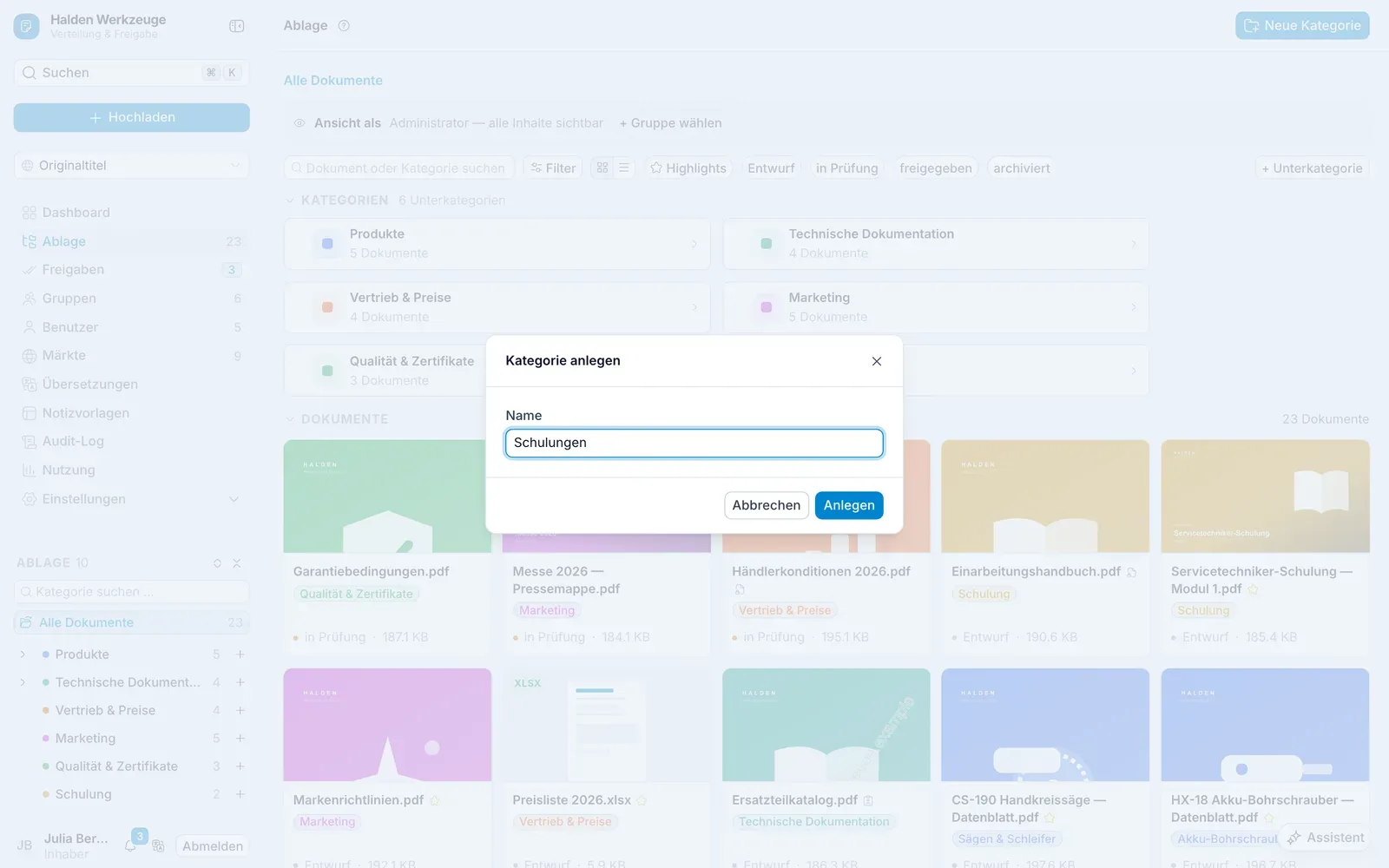
Klicken Sie oben rechts auf Neue Kategorie – oder in einer geöffneten Kategorie auf + Unterkategorie. Im Kategoriebaum links geht es auch mit dem + in der Zeile einer Kategorie. In einer Ablage ganz ohne Kategorien tut Erste Kategorie anlegen in der Mitte der Seite dasselbe.
Namen vergeben
Tragen Sie einen Name ein und klicken Sie auf Anlegen.
Eine Kategorie bearbeiten
Öffnen Sie die Kategorie und klicken Sie auf Kategorie bearbeiten – oder auf den Stift am Ende ihrer Zeile in der Liste. Rechts öffnet sich das Kategorie-Panel.
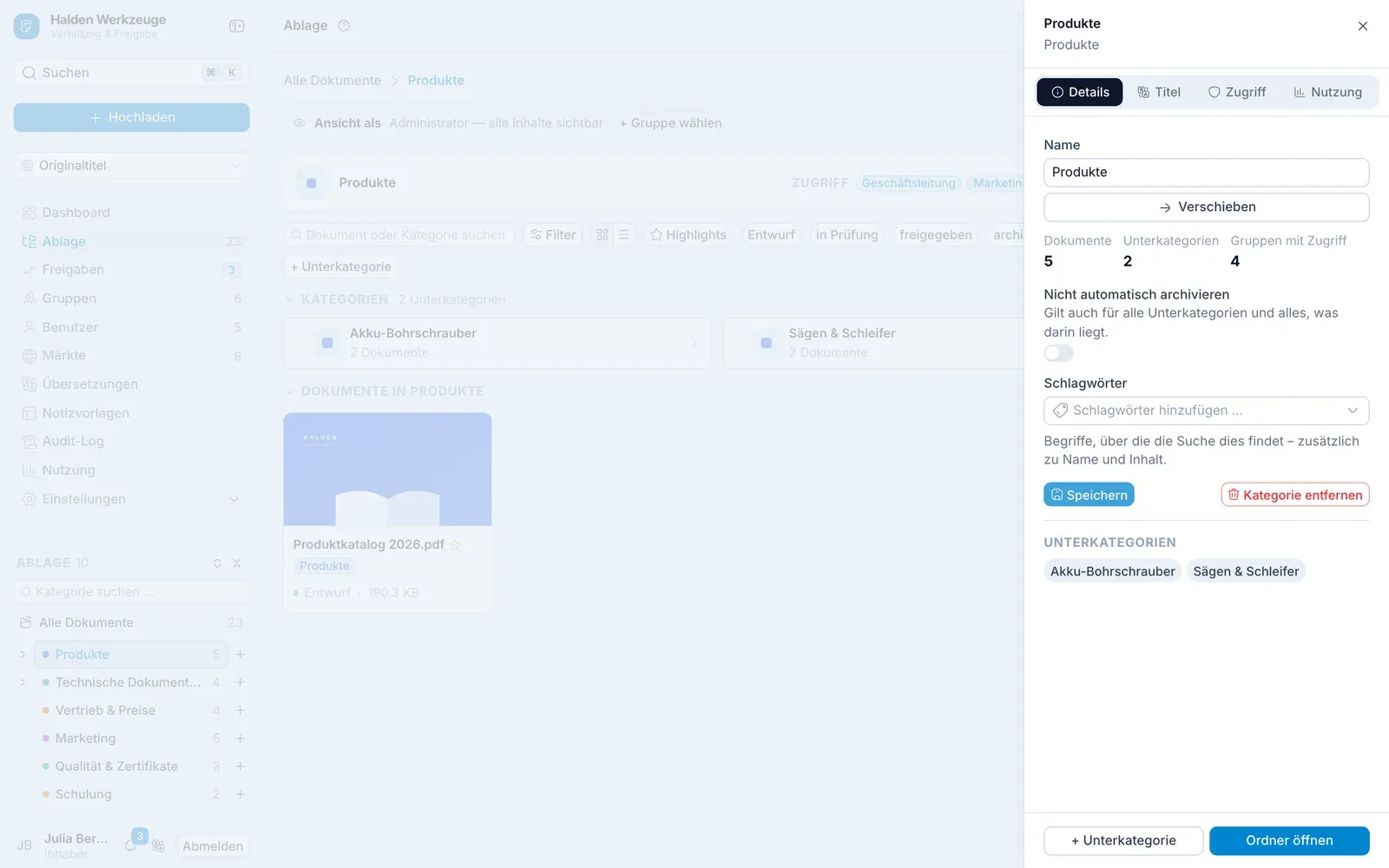
Dort können Sie:
- den Name ändern und mit Speichern übernehmen,
- die Kategorie Verschieben – Zielkategorie suchen oder — oberste Ebene — wählen, dann Speichern,
- Titel je Land pflegen, also wie die Kategorie in anderen Märkten heißt,
- Nicht automatisch archivieren einschalten, damit Dokumente hier nie automatisch archiviert werden,
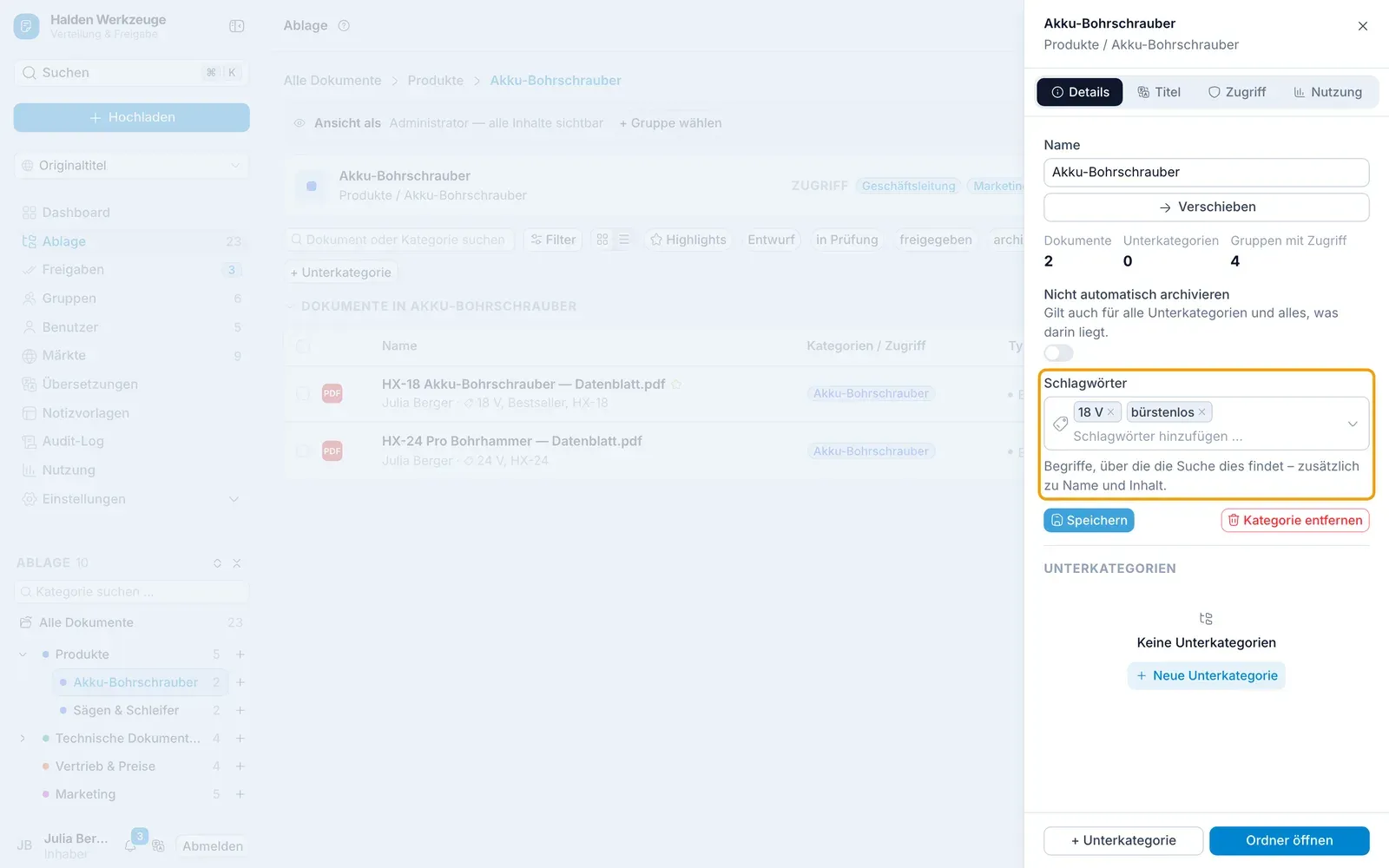
- Schlagwörter vergeben, über die die Suche im CMS die Kategorie findet – wie bei Dokumenten; mit Speichern übernehmen,
- die Rechte festlegen (siehe unten),
- Unterkategorien anlegen und öffnen,
- die Kategorie entfernen.
Wer eine Kategorie sehen darf
Im Kategorie-Panel unter Rechte:
- Klicken Sie auf Gruppe und wählen Sie eine Gruppe aus der Liste – Tippen grenzt sie ein. Die Gruppe erhält Lesen.
- Stellen Sie die Stufe in ihrer Zeile ein:
- Lesen – die Gruppe sieht die Dokumente in der App.
- Voll – die Gruppe darf hier außerdem hochladen, ändern und Unterkategorien anlegen.
- Kein – sperrt die Gruppe für diese Kategorie, auch wenn sie weiter oben Rechte hat.
- Geerbt – übernimmt, was die übergeordnete Kategorie für die Gruppe festlegt.
- Unter Personen geben Sie einzelnen Personen Rechte, unabhängig von Gruppen.
Jede Änderung wird sofort gespeichert.
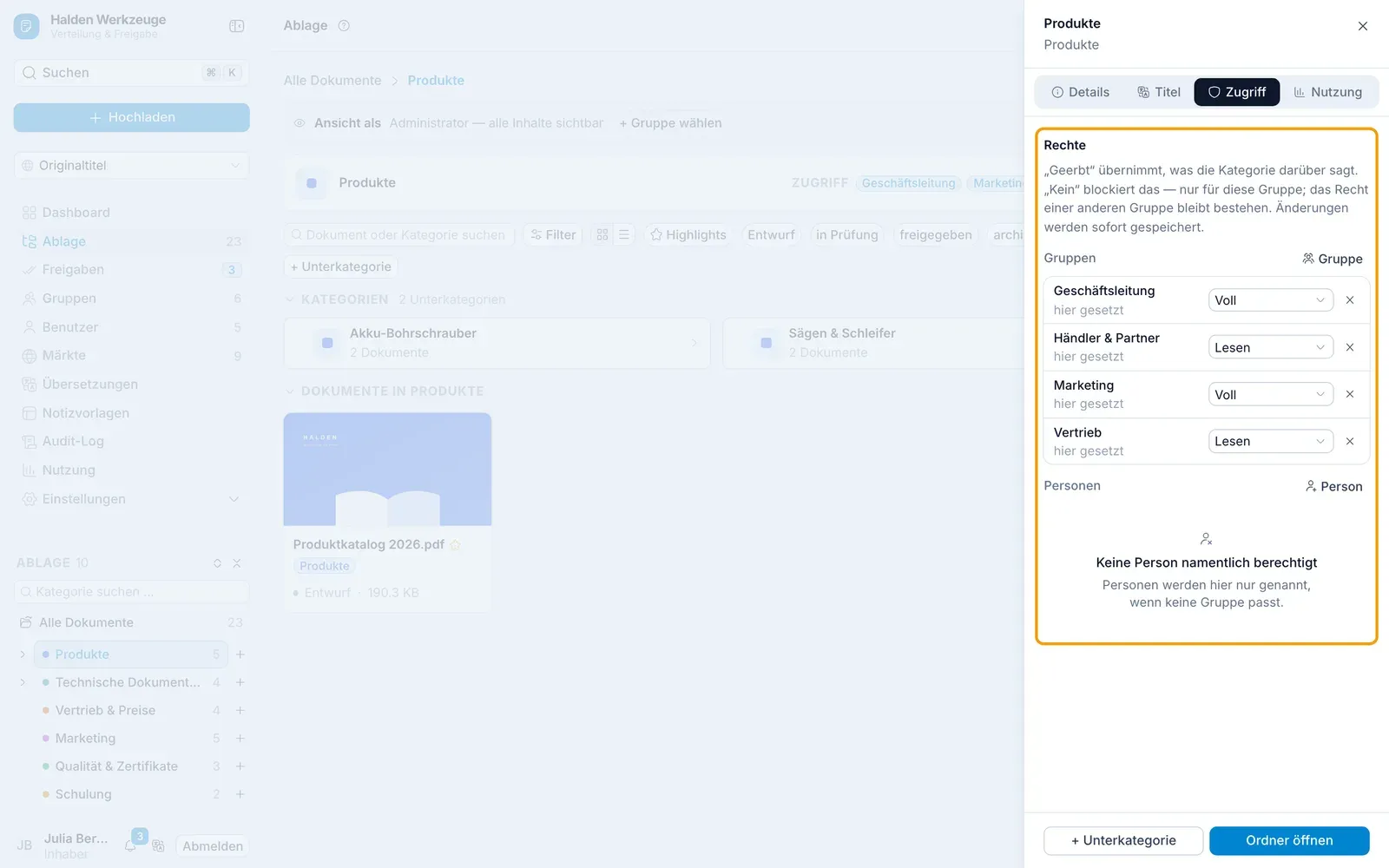
Jede Zeile zeigt, woher ein Recht kommt: hier gesetzt, geerbt von … oder hier blockiert.
Alle Rechte einer Gruppe auf einen Blick sehen Sie unter Gruppen und Rechte.
Eine Kategorie entfernen
- Klicken Sie im Kategorie-Panel auf Kategorie entfernen.
- Der Dialog zeigt alles, was darunter liegt, und für jedes Dokument, was passiert: wird entfernt oder bleibt anderswo (wenn es auch in einer anderen Kategorie liegt).
- Bestätigen Sie mit Endgültig entfernen.