 DDM Hilfe
Dokumente finden und lesen
Wo Sie Dokumente finden
- Start – die Startseite: Weiterlesen, die Highlights, Neues und Ihre Favoriten auf einen Blick. Siehe Die Startseite.
- Highlights – was Ihre Organisation gerade besonders hervorhebt.
- Neu hochgeladen – die letzten 50 Dokumente in Ihren Kategorien. Mit Neue Dokumente und Neue Versionen filtern Sie. Die rote Zahl in der Navigation zeigt, wie viel neu ist.
- Kategorien – alles, was für Sie freigegeben ist, nach Themen. Ein Klick auf eine Kachel öffnet Unterkategorien und Dokumente.
- Zuletzt geöffnet – Ihr Verlauf. Oben steht WEITERLESEN mit Auf Seite … öffnen: Die App merkt sich, wo Sie waren.
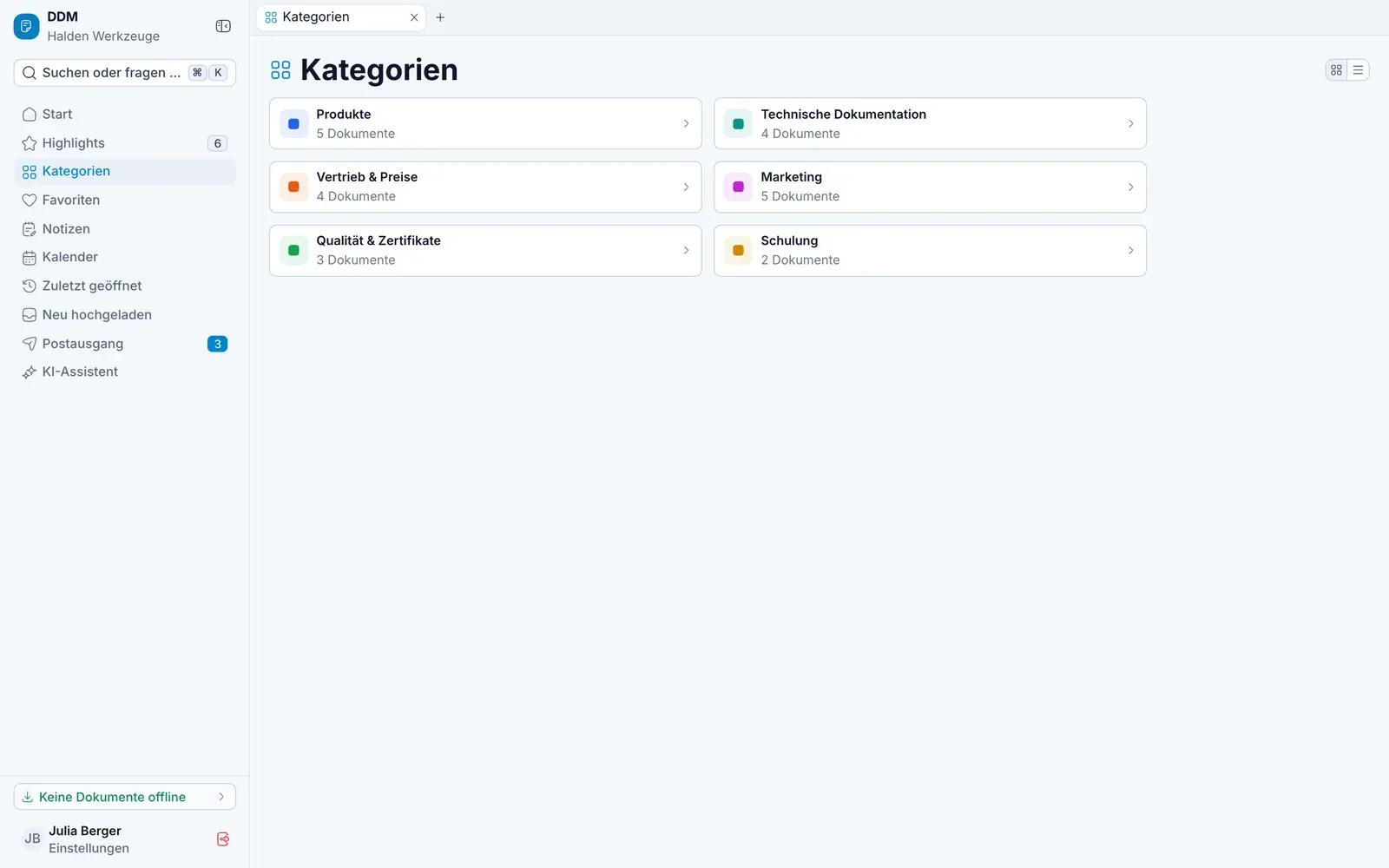
Aktionen zu einem Dokument
Neben jedem Dokument in einer Liste oder auf einer Karte finden Sie seine Aktionen:
- Auf dem Computer als kleine Symbole: Daneben öffnen, das Herz, In den Postausgang und Herunterladen – in der Desktop-App davor auch In Word öffnen (oder Excel, PowerPoint, In App öffnen). Die Symbole erscheinen, sobald der Mauszeiger auf der Karte oder Zeile liegt – oder Sie sich mit der Tastatur darin bewegen –, und blenden danach wieder aus. So bleiben Listen und Karten ruhig.
- Auf Tablet, Smartphone oder Touchscreen hinter ⋯: Daneben öffnen (auf schmaleren Bildschirmen In neuem Tab öffnen), In den Postausgang, Zu Favoriten, Offline behalten und Herunterladen.
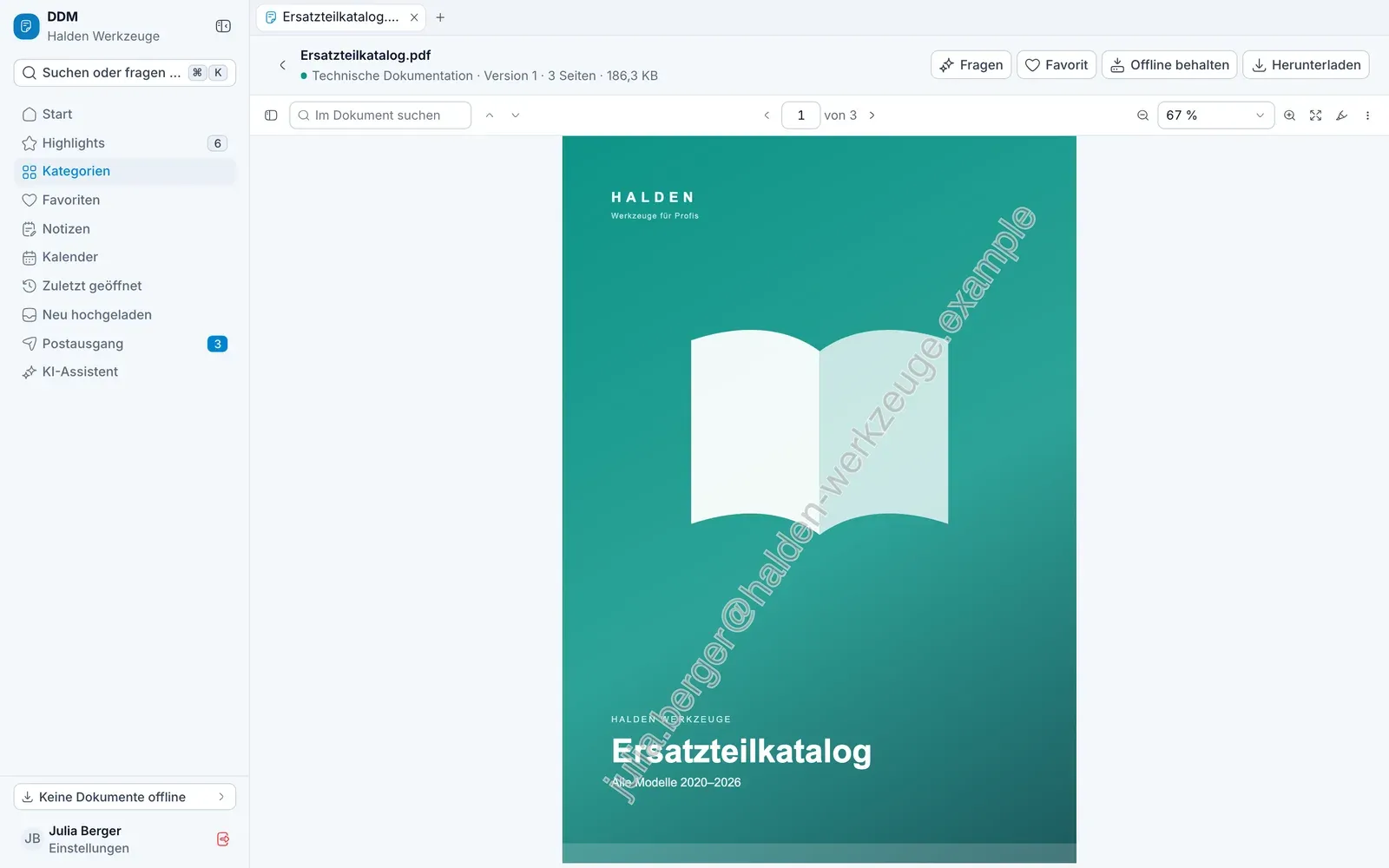
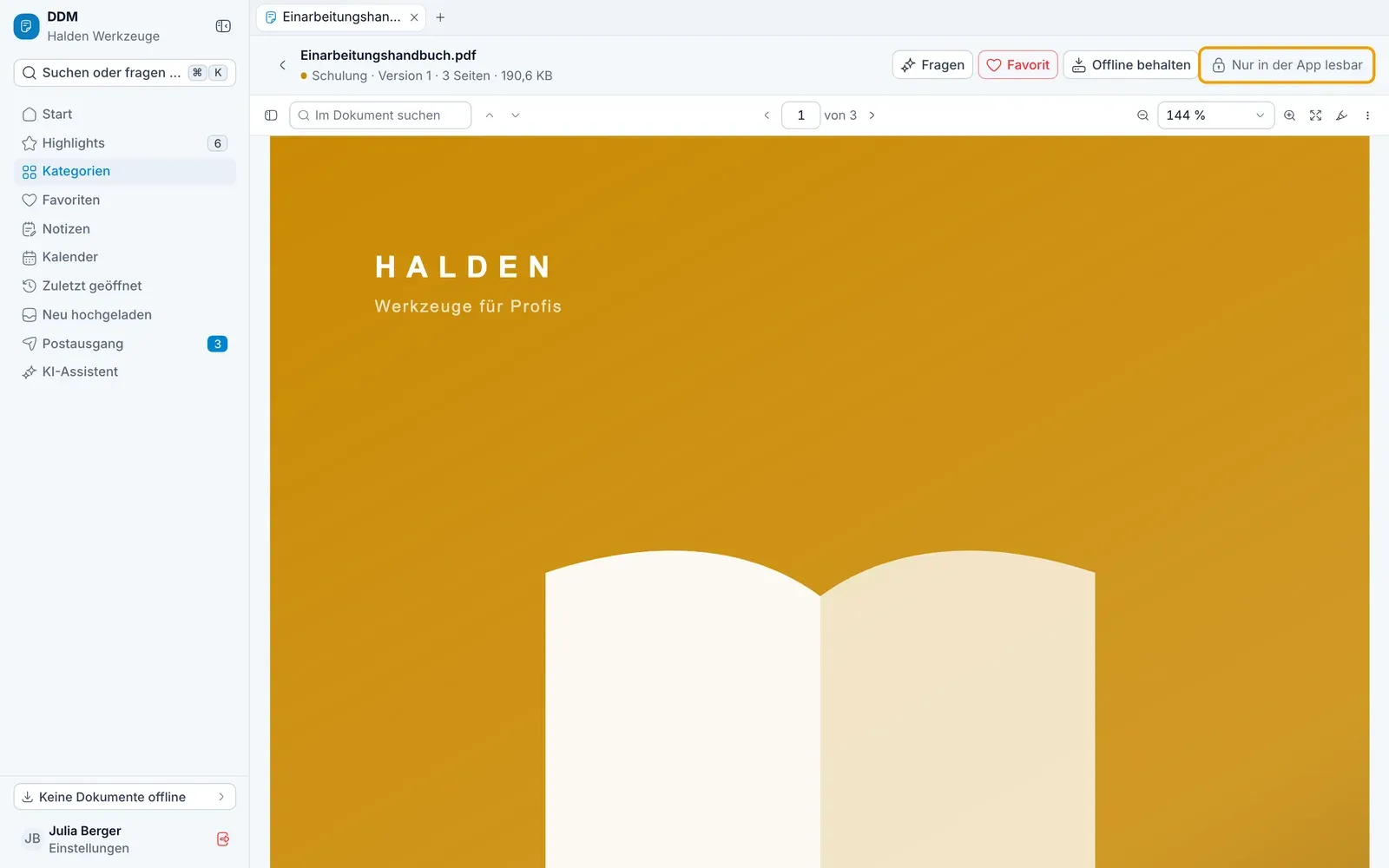
Manche Dokumente tragen ein Wasserzeichen: Ihre E-Mail-Adresse steht quer über jeder Seite – beim Lesen, beim Herunterladen und offline, damit erkennbar bleibt, wessen Kopie es ist. Eine Office-Datei mit Wasserzeichen laden Sie als PDF herunter. Per Link senden lassen sich diese Dokumente nicht.
Ein Dokument öffnen
Tippen oder klicken Sie auf ein Dokument.
- Es öffnet sich im selben Tab – auf Tablet und Smartphone im Vollbild. Der Pfeil oben links führt zurück zur Liste.
- Möchten Sie Liste und Dokument zugleich sehen, wählen Sie auf dem Computer Daneben öffnen: das Dokument öffnet sich in einem Tab neben der Liste. Ein Dokument aus der Liste daneben ist darin markiert.
- Mit gedrückter ⌘Ctrl-Taste oder der mittleren Maustaste öffnet es sich in einem neuen Tab im Hintergrund.
Der Viewer
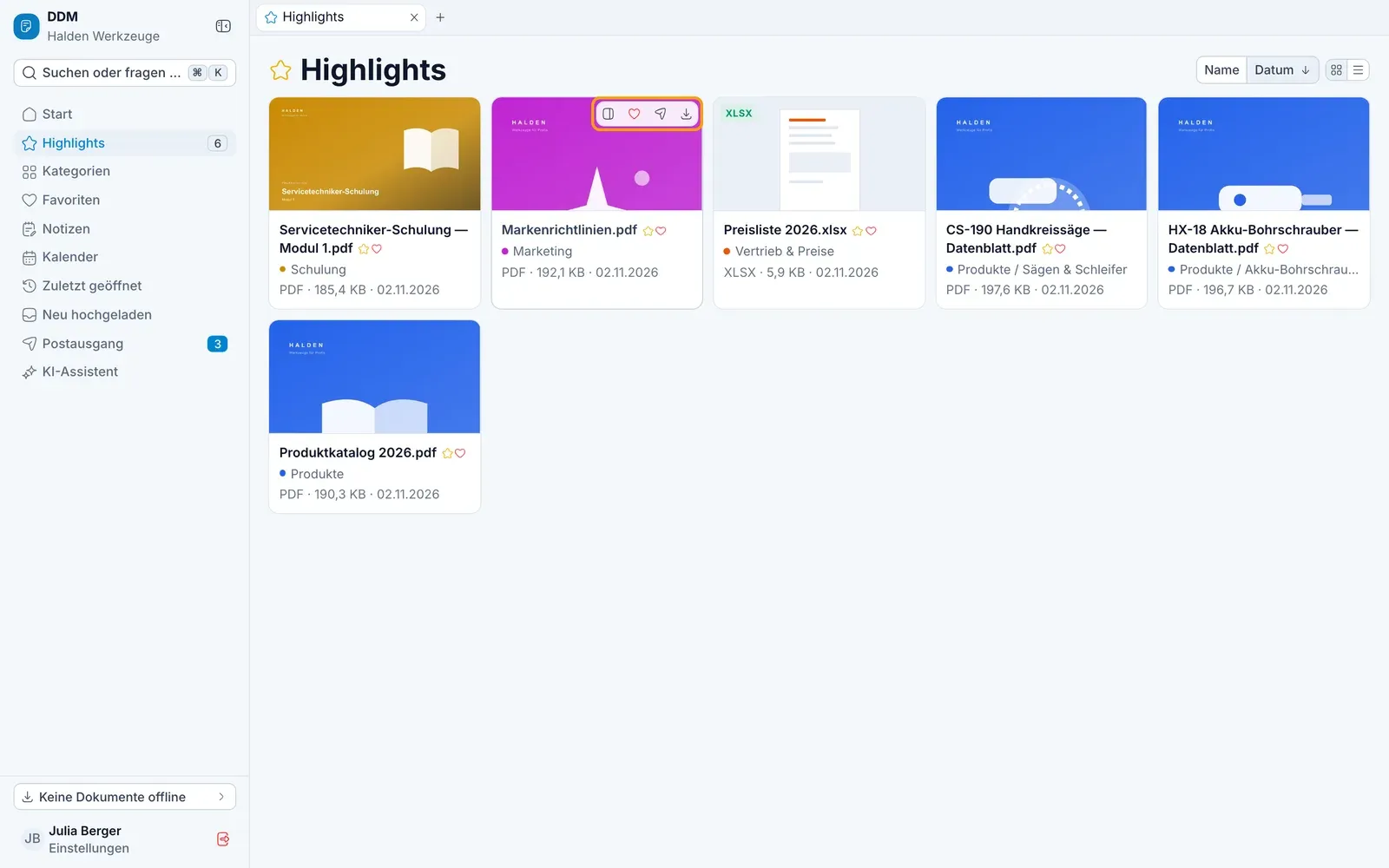
Auf dem Computer stehen die Schaltflächen oben im Viewer:
| Schaltfläche | Was sie tut |
|---|---|
| Fragen | den KI-Assistenten zu diesem Dokument fragen |
| Favorit | zu Ihren Favoriten hinzufügen |
| Offline behalten | auf diesem Gerät speichern – danach steht dort Offline verfügbar |
| Herunterladen | die Datei herunterladen – in der Desktop-App an seiner Stelle In Word öffnen, In Excel öffnen, In PowerPoint öffnen oder In App öffnen |
| In den Postausgang | zum Senden an einen Kunden vormerken |
Auf Tablet und Smartphone steht das Herz für die Favoriten neben dem Titel, die übrigen Schaltflächen stehen unten: Fragen, Offline (offline behalten), Herunterladen und, am größten, In den Postausgang. Ein Häkchen neben dem Titel zeigt, dass das Dokument offline verfügbar ist.
Bei PDFs gibt es zusätzlich eine Werkzeugleiste:
- Seitenleiste mit Seitenvorschau, Inhaltsverzeichnis und Suchtreffern,
- Im Dokument suchen,
- Seiten blättern, Vergrößern / Verkleinern, An Breite anpassen, Ganze Seite,
- Vollbild,
- Kommentieren – markieren, zeichnen, Text schreiben,
- unter Mehr: Drucken, Mit Änderungen herunterladen, drehen, Präsentation, Dunkle Seiten u. a.
Auf dem Smartphone zeigt die Werkzeugleiste nur die Suche, die Seitenzahl mit den Pfeilen zum Blättern und ⋯. Hinter ⋯ finden Sie Seitenleiste, den Zoom, Vollbild, Kommentieren und alles Übrige aus Mehr.
Auf dem Smartphone:
- Blättern – ein PDF liegt Seite neben Seite: Wischen Sie nach links oder rechts, jede Seite rastet ganz ein. Lieber nach unten scrollen? Wählen Sie unter ⋯ › Blättern Vertikal.
- Zu einer Seite springen – tippen Sie auf die Seitenzahl, geben Sie die gewünschte Seite ein und tippen Sie auf Fertig.
- Zoomen – mit zwei Fingern auseinander- oder zusammenziehen; die Stelle zwischen Ihren Fingern bleibt dabei, wo sie ist.
Fassungen mit Anmerkungen
Was Sie in einem PDF markieren, zeichnen oder schreiben, können Sie als Fassung behalten – unter einem eigenen Namen, nur für Sie, auf allen Ihren Geräten.
Anmerken
Klicken Sie in der Werkzeugleiste auf Kommentieren und markieren, zeichnen oder schreiben Sie.
Speichern
Sobald Sie etwas angemerkt haben, erscheint oben Als Fassung speichern (auf dem Smartphone Speichern in der unteren Leiste). Geben Sie einen Namen ein, etwa „Für Kunde Müller“, und klicken Sie auf Speichern.
Weiterarbeiten
Die Fassung öffnet sich anstelle des Originals – erkennbar am Hinweis Fassung · … unter dem Titel. Weitere Anmerkungen speichern Sie mit Fassung speichern; ⋯ › Als neue Fassung speichern … legt eine zweite an.
Über Fassungen oben wechseln Sie zwischen dem Original und Ihren Fassungen. Im Menü ⋯ einer geöffneten Fassung finden Sie Umbenennen, Zu Favoriten hinzufügen, In den Postausgang und Fassung löschen. Liegt sie in den Favoriten, nennt das Löschen die Ordner, aus denen sie verschwindet. Das Original bleibt immer unverändert.
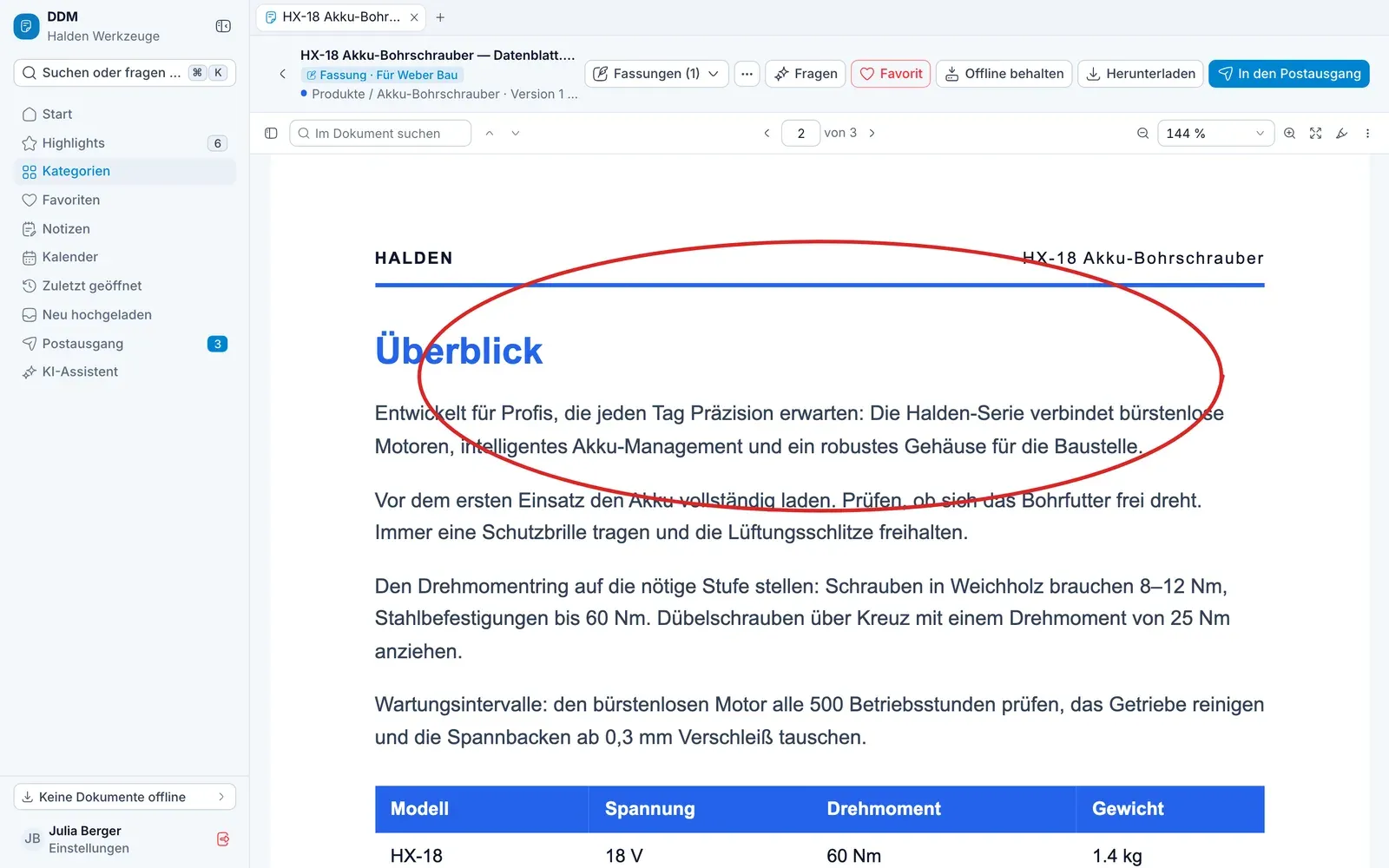
Ohne Fassung gehen Anmerkungen beim Schließen verloren – die App fragt vorher nach. Eine Kopie zum Mitnehmen bekommen Sie außerdem über Mehr › Mit Änderungen herunterladen.
Bilder
Ein Bild öffnet sich so, dass es ganz zu sehen ist. Darüber liegt eine Leiste: Verkleinern, die Zoomstufe – ein Tipp darauf zeigt wieder das ganze Bild –, Vergrößern, Originalgröße sowie Drehen nach links und rechts.
- Zoomen – mit zwei Fingern, mit dem Mausrad oder auf dem Trackpad mit zwei Fingern auseinander- und zusammenziehen. Ein Doppeltipp oder Doppelklick vergrößert an der Stelle und zeigt danach wieder das ganze Bild.
- Verschieben – vergrößert ziehen Sie das Bild mit einem Finger oder der Maus; auf dem Trackpad mit zwei Fingern.
- Tastatur – + und - zoomen, 0 zeigt das ganze Bild, R dreht nach rechts, mit ⇧ nach links, die Pfeiltasten verschieben.
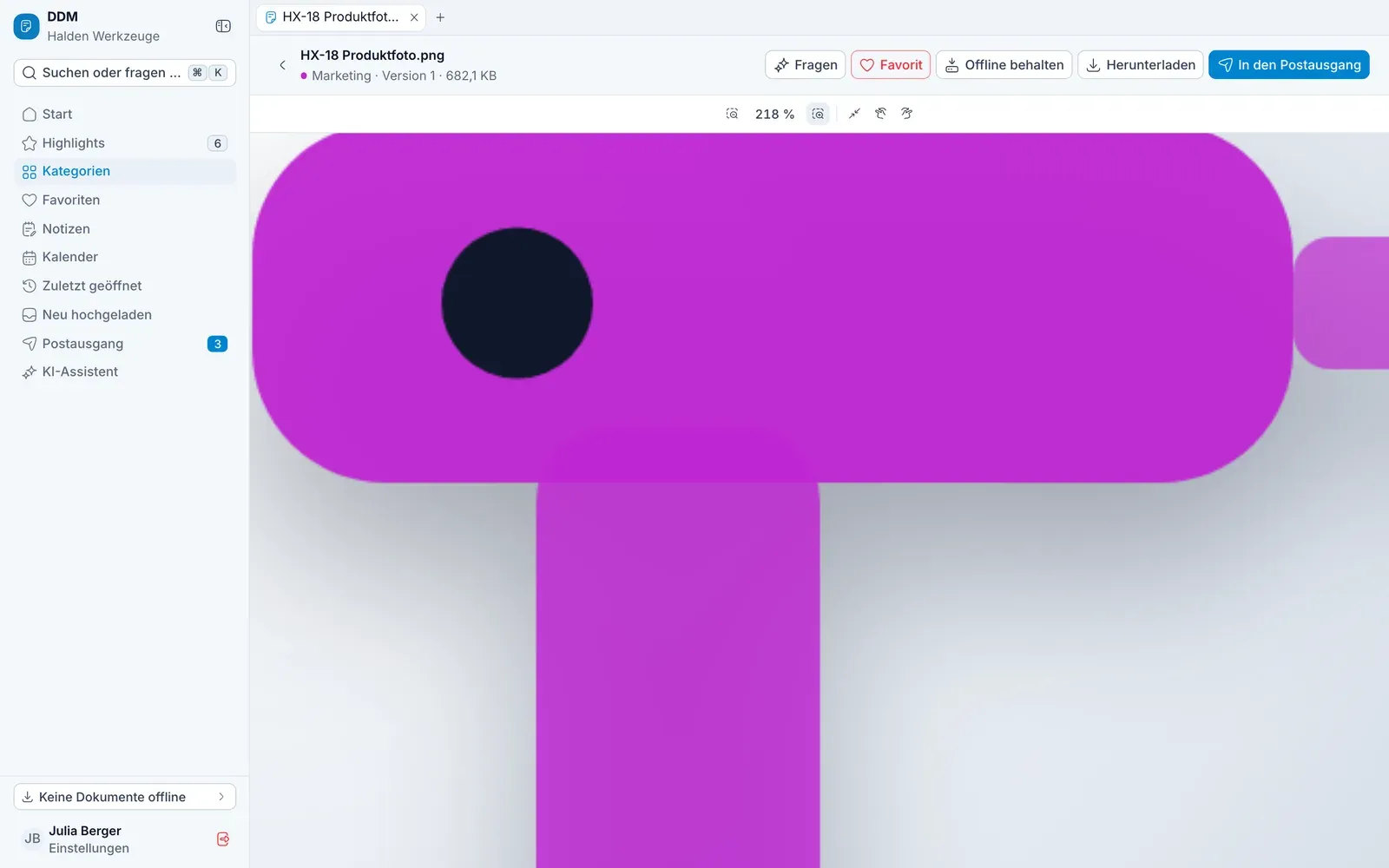
Kleiner als das ganze Bild lässt es sich nicht zoomen. Gedreht wird nur die Ansicht – heruntergeladen wird das Bild, wie es ist.