DDM Hilfe
Freigaben
Mit Freigaben stellen Sie sicher, dass nur geprüfte Dokumente bei den Lesenden ankommen. Wer prüft, legen Workflows fest – zum Beispiel ein Vier-Augen-Prinzip für alle Preislisten.
Ein Dokument einreichen
- Öffnen Sie das Dokument in der Ablage.
- Klicken Sie im Reiter Details im Kasten Freigabe auf Zur Freigabe einreichen.
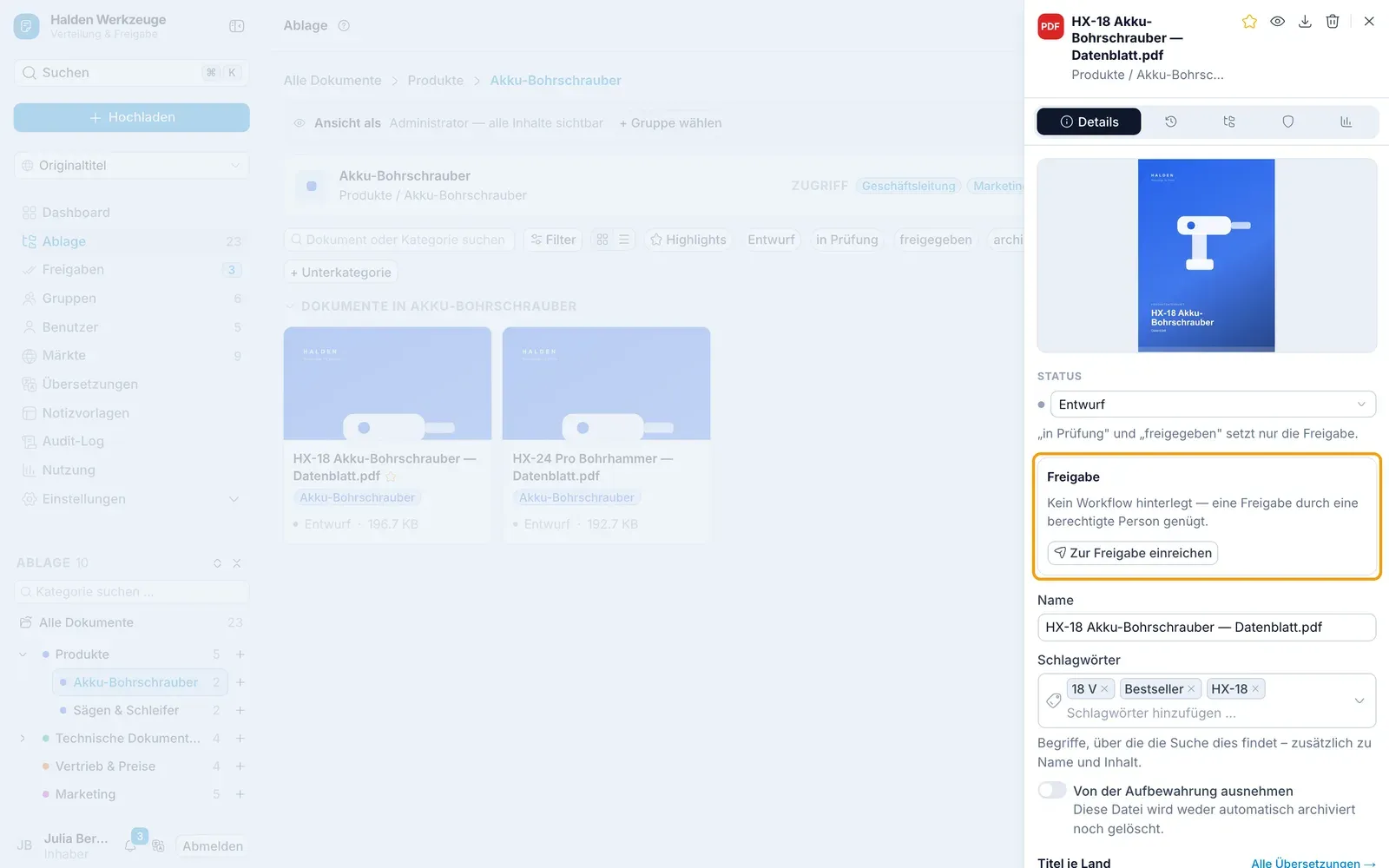
Der Kasten zeigt dann Wartet auf Freigabe — Schritt 1 von …. Bis zur Entscheidung können Sie mit Zurückziehen abbrechen.
Freigeben oder ablehnen
Was auf Sie wartet, sehen Sie unter Freigaben in der Navigation (mit Zahl), auf dem Dashboard und an der Glocke.
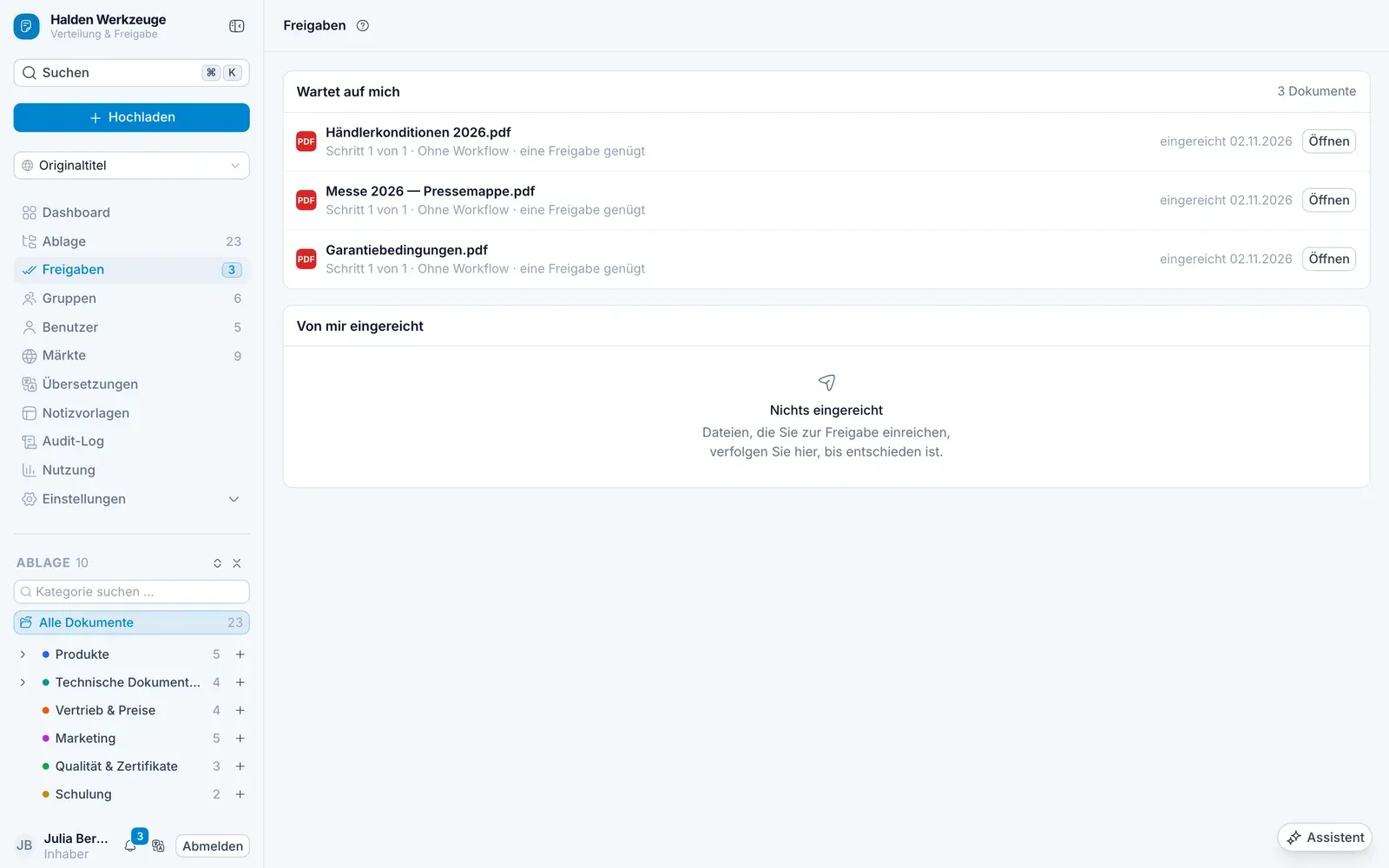
- Klicken Sie unter Wartet auf mich auf Öffnen.
- Prüfen Sie das Dokument, etwa mit Ansehen.
- Klicken Sie auf Freigeben – oder auf Ablehnen und schreiben Sie eine Begründung.
Ein abgelehntes Dokument geht zurück in den Entwurf; wer es eingereicht hat, sieht die Begründung.
Unter Von mir eingereicht sehen Sie, worauf Ihre eigenen Dokumente noch warten.
Workflows einrichten
Administratoren legen Workflows unter Einstellungen › Freigabe-Workflows an.
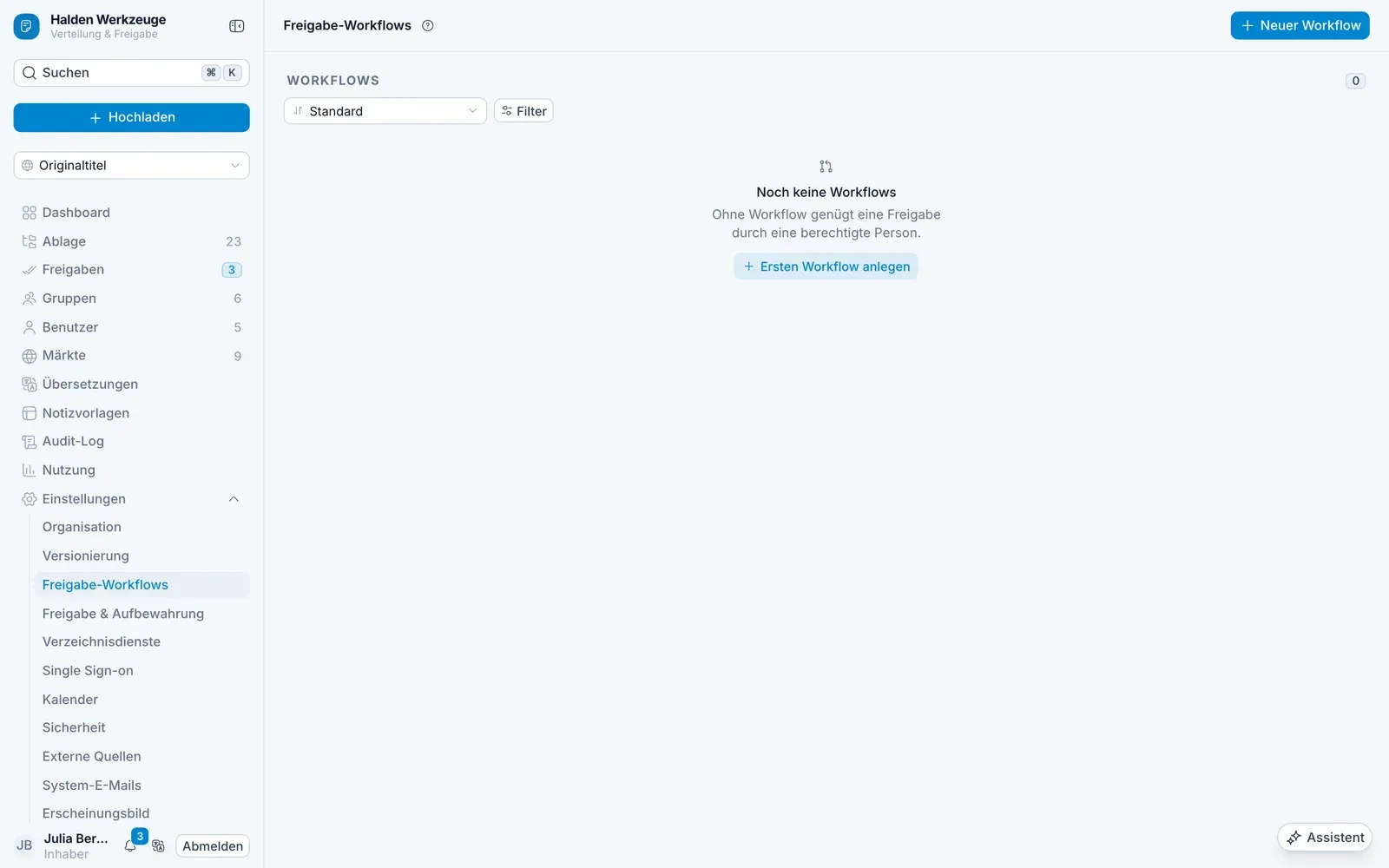
Workflow anlegen
Klicken Sie oben rechts auf Neuer Workflow, geben Sie einen Name ein (z. B. „Vier-Augen-Prinzip") und klicken Sie auf Anlegen.
Gültig für
Wählen Sie, wofür er gilt: Überall, Ein Markt oder Eine Kategorie. Gilt mehr als ein Workflow, gewinnt der genauere: Kategorie vor Markt vor überall. Schalten Sie ihn Aktiv und klicken Sie auf Speichern.
Schritte
Fügen Sie unter Schritte mit Schritt hinzufügen die Prüfungen hinzu. Für jeden Schritt:
- Freigabe durch – eine Gruppe (deren Gruppen-Admins) oder bestimmte Personen,
- Entscheidung – Alle müssen freigeben, Eine Freigabe genügt oder Mindestanzahl,
- Frist (Tage).
Klicken Sie auf Schritte speichern.
Fristen
Unter Fristen legen Sie fest, wann erinnert wird und an wen eine überfällige Freigabe eskaliert. Mit Fristen speichern übernehmen.
Bei vielen Workflows grenzen Sortieren und Filter über der Liste sie ein – etwa auf die inaktiven. Zum Umbenennen ändern Sie den Name des Workflows und klicken auf Speichern. Der Papierkorb neben seinem Namen entfernt ihn (Workflow entfernen); für die betroffenen Dokumente genügt dann wieder eine Freigabe durch eine berechtigte Person.
Was Freigaben bewirken
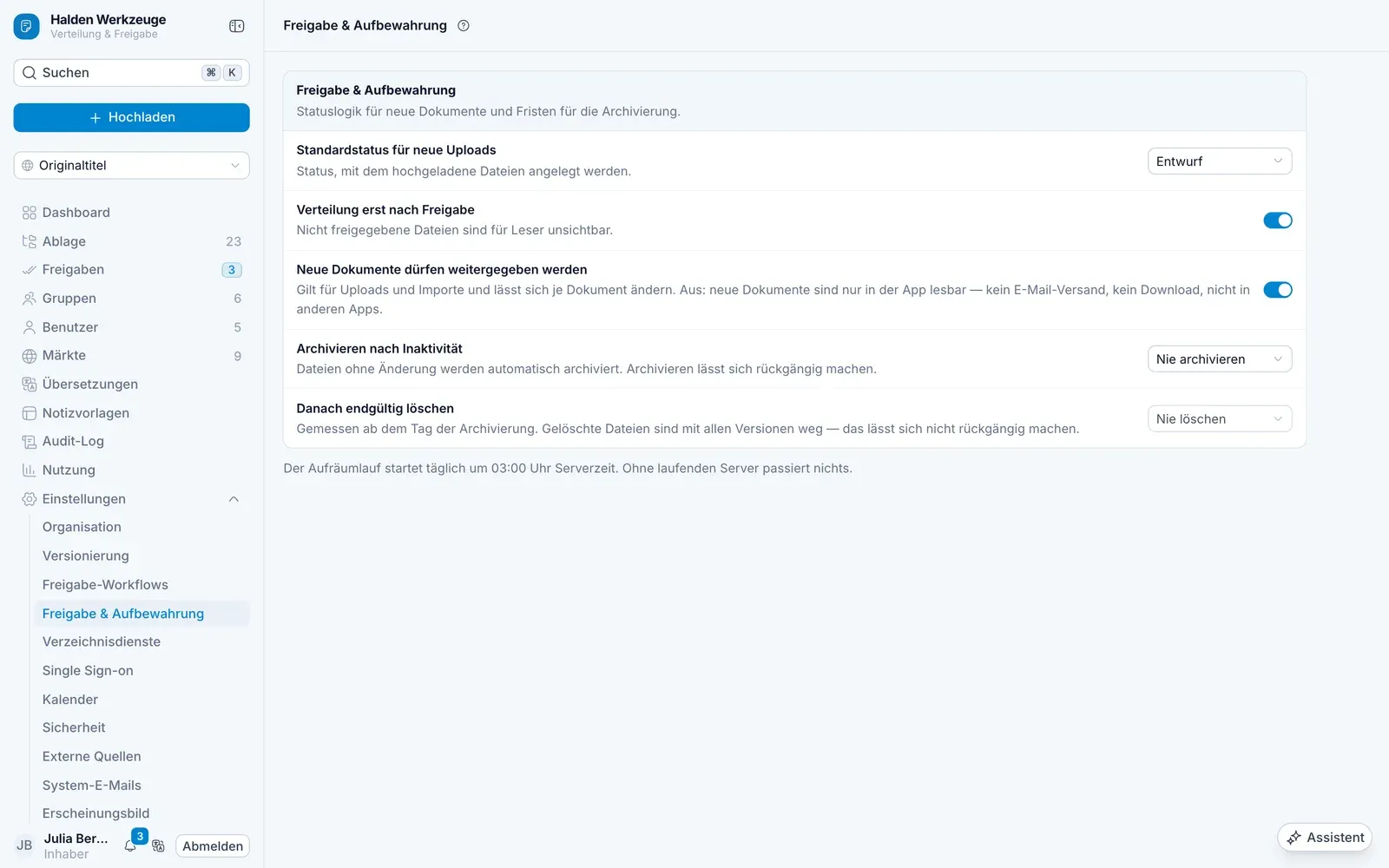
Unter Einstellungen › Freigabe & Aufbewahrung:
- Standardstatus für neue Uploads – mit welchem Status neue Dokumente beginnen.
- Verteilung erst nach Freigabe – nicht freigegebene Dokumente sind für Lesende unsichtbar.
- Archivieren nach Inaktivität und Danach endgültig löschen – räumt alte Dokumente automatisch auf. Was bald gelöscht wird, steht unter Wird bald gelöscht und lässt sich dort Wiederherstellen.