 DDM Hilfe
Tabs und geteilte Ansicht
Wie im Browser können Sie mehrere Dinge zugleich offen haben, jedes in einem eigenen Tab – ein Dokument, eine Notiz, eine Kategorie, den Kalender. Die App merkt sich Ihre Tabs und öffnet sie beim nächsten Start wieder. Kehren Sie zu einem Tab zurück, steht er, wo Sie ihn verlassen haben – an derselben Stelle gescrollt, ein Dokument an derselben Stelle seiner Seite.
Tabs öffnen und wechseln
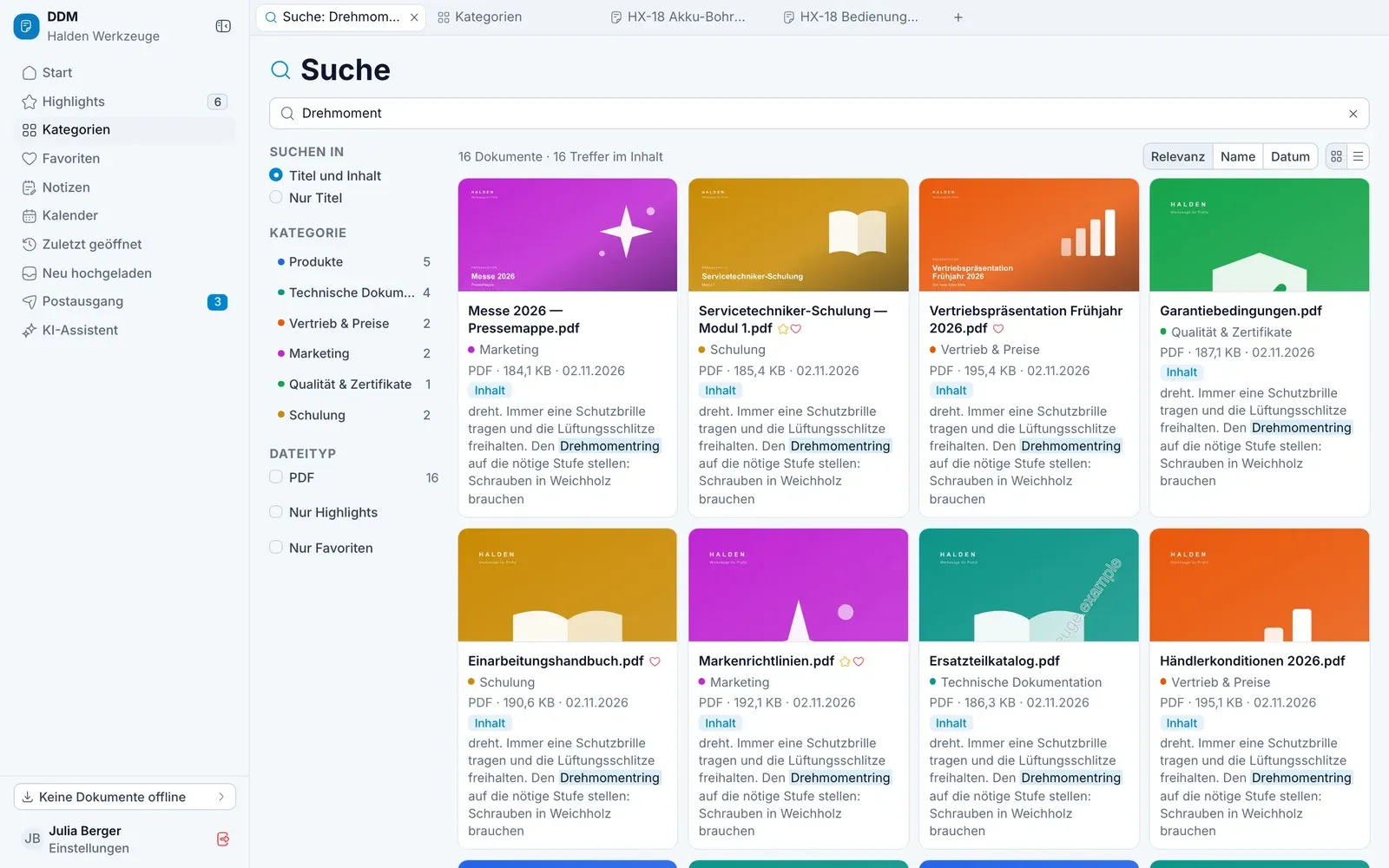
- Auf dem Computer stehen die Tabs oben über dem Bildschirm. Ein Klick wechselt dorthin, × oder die mittlere Maustaste schließt einen Tab, + öffnet einen Neuen Tab – dort wählen Sie eine Notiz, einen Bereich, eine Kategorie oder ein Dokument. Ziehen Sie einen Tab, um ihn zu verschieben.
- Auf Tablet und Smartphone zeigt das Kästchen oben rechts mit der Zahl, wie viele Tabs offen sind. Ein Tipp darauf zeigt alle Tabs als Karten: tippen Sie eine an, um dorthin zu wechseln, oder schließen Sie sie mit ×. Unten finden Sie Neuer Tab und Alle Tabs schließen.
- Ein Link mit gedrückter ⌘Ctrl-Taste oder mit der mittleren Maustaste öffnet sich in einem neuen Tab im Hintergrund. Ist das Ziel schon in einem Tab offen, kommt kein zweiter dazu.
- In der Suche (⌘Ctrl K) finden Sie Neuer Tab und unter Tabs alle offenen Tabs.
Jeder Tab hat seinen eigenen Verlauf: Der Pfeil oben links in einem Dokument oder in der Suche führt dorthin, wo Sie in diesem Tab zuvor waren.
Das Menü eines Tabs
Mit einem Rechtsklick auf einen Tab finden Sie außerdem:
- Neuer Tab rechts – ein neuer Tab gleich rechts daneben.
- Duplizieren – derselbe Inhalt noch einmal in einem zweiten Tab. Notizen und den Kalender gibt es nur einmal; bei ihnen ist Duplizieren ausgegraut.
- Andere Tabs schließen – alle Tabs außer diesem.
- Tab schließen.
Schließen Sie den letzten Tab, zeigt die App wieder Start.
Was die App sich merkt
Ihre Tabs bleiben auf diesem Gerät gespeichert, für Sie allein. Nach dem Abmelden sind sie fort – wer sich danach anmeldet, sieht nicht Ihre Tabs.
Bis zu 24 Tabs sind zugleich offen. Öffnen Sie einen weiteren, schließt die App den Tab, den Sie am längsten nicht angesehen haben – nie einen, der gerade auf dem Bildschirm ist.
Tastenkürzel in der Desktop-App
Im Browser gehören diese Tastenkürzel dem Browser selbst. In der Desktop-App wirken sie auf die Tabs von DDM – auch während Sie in einer Notiz schreiben:
| Tasten | Was passiert |
|---|---|
| ⌘Ctrl T | Neuer Tab |
| ⌘Ctrl W | Den Tab vorne schließen |
| ⌘Ctrl ⇧ T | Den zuletzt geschlossenen Tab wieder öffnen – mehrmals für die letzten zehn |
| ⌃Ctrl Tab | Zum nächsten Tab |
| ⌃Ctrl ⇧ Tab | Zum vorigen Tab |
| ⌘Ctrl 1 … 8 | Zum ersten bis achten Tab |
| ⌘Ctrl 9 | Zum letzten Tab |
Zwei Tabs nebeneinander
Auf dem Computer – und auf einem Tablet im Querformat – zeigen Sie zwei Tabs nebeneinander: um Notizen zu schreiben, während Sie ein Dokument lesen, oder um beim Schreiben etwas nachzusehen.
- Daneben öffnen in den Aktionen eines Dokuments öffnet es in einem Tab neben dem, in dem Sie gerade sind.
- In einer Notiz öffnen sich Dokumente und Kategorien, auf die Sie mit
@verweisen, daneben. Notiz bearbeiten › Dokument daneben öffnen … öffnet daneben einen neuen Tab, in dem Sie das Dokument suchen. - Mit einem Rechtsklick auf einen Tab wählen Sie Neben diesem Tab anzeigen und einen anderen Tab, oder Neuer Tab daneben.
- Oder ziehen Sie einen Tab auf die linke oder rechte Hälfte des Bildschirms.
Die beiden Tabs stehen oben als ein gemeinsames Feld. Der Tab, in dem Sie zuletzt geklickt haben, ist oben blau markiert – dort wirken die Navigation links und die Adresse. Den Trenner dazwischen können Sie verschieben; ein Doppelklick teilt wieder zur Hälfte. Das Menü am Trenner und das Menü eines Tabs bieten Links und rechts tauschen und Teilung aufheben – danach sind beide wieder eigene Tabs.
Auf einem schmaleren Bildschirm – Smartphone, Tablet im Hochformat – zeigt die App immer einen Tab. Daneben öffnen heißt dort In neuem Tab öffnen.