 DDM Hilfe
Dokumente hochladen
Hochladen dürfen alle, die in mindestens einer Kategorie das Recht Voll haben. Jede Datei ist erlaubt – PDFs, Office-Dateien, Bilder, Videos. Wie groß eine Datei sein darf, hängt von Ihrem Tarif ab – von 100 MB bei Free bis 1 GB (siehe Tarife); das Limit steht im Dialog. Ist der Speicher Ihres Tarifs voll, werden weitere Uploads abgelehnt.
Eine oder mehrere Dateien hochladen
Upload starten
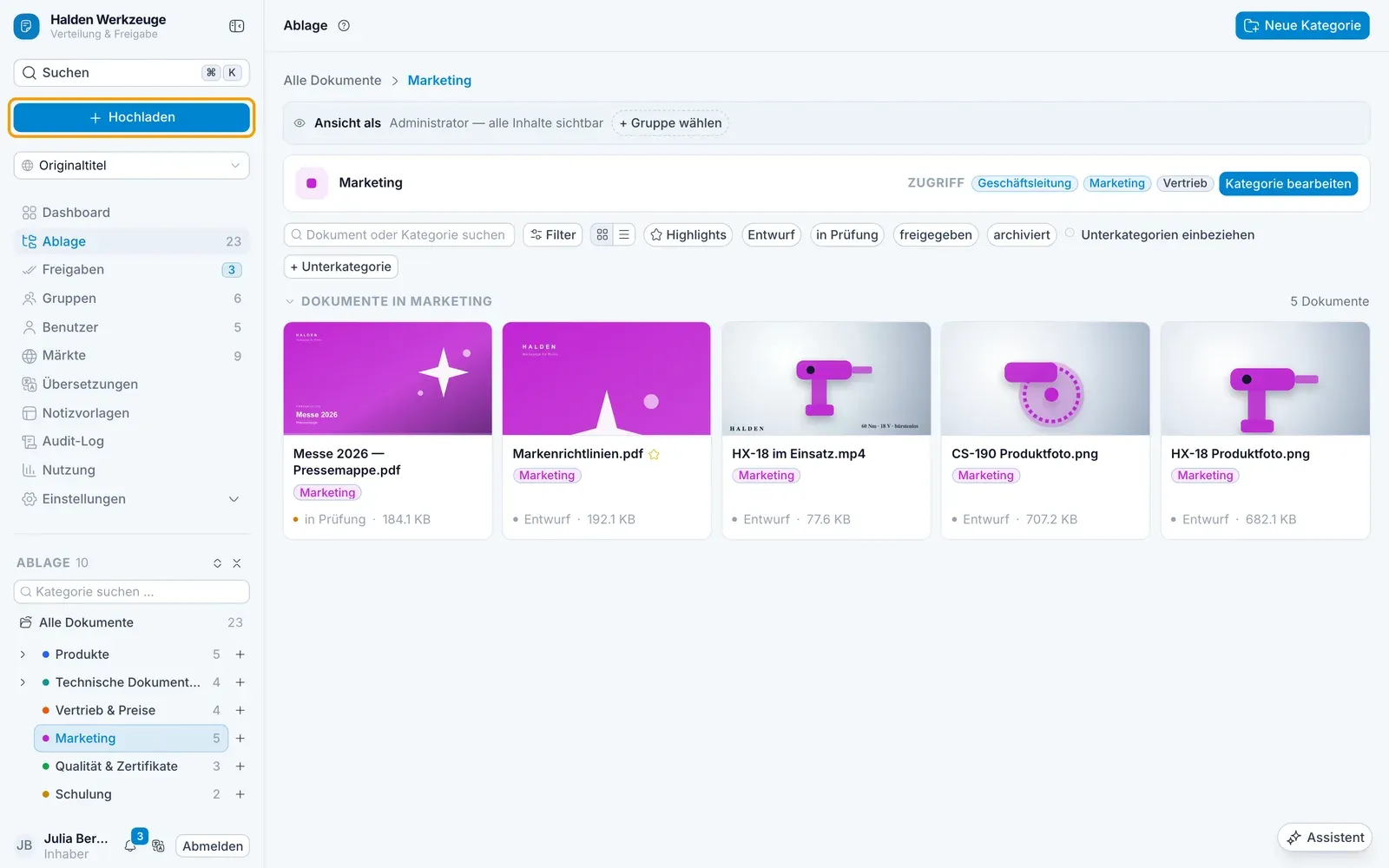
Klicken Sie oben links auf Hochladen. Sind Sie gerade in einer Kategorie, ist sie im nächsten Schritt schon ausgewählt.
Dateien wählen
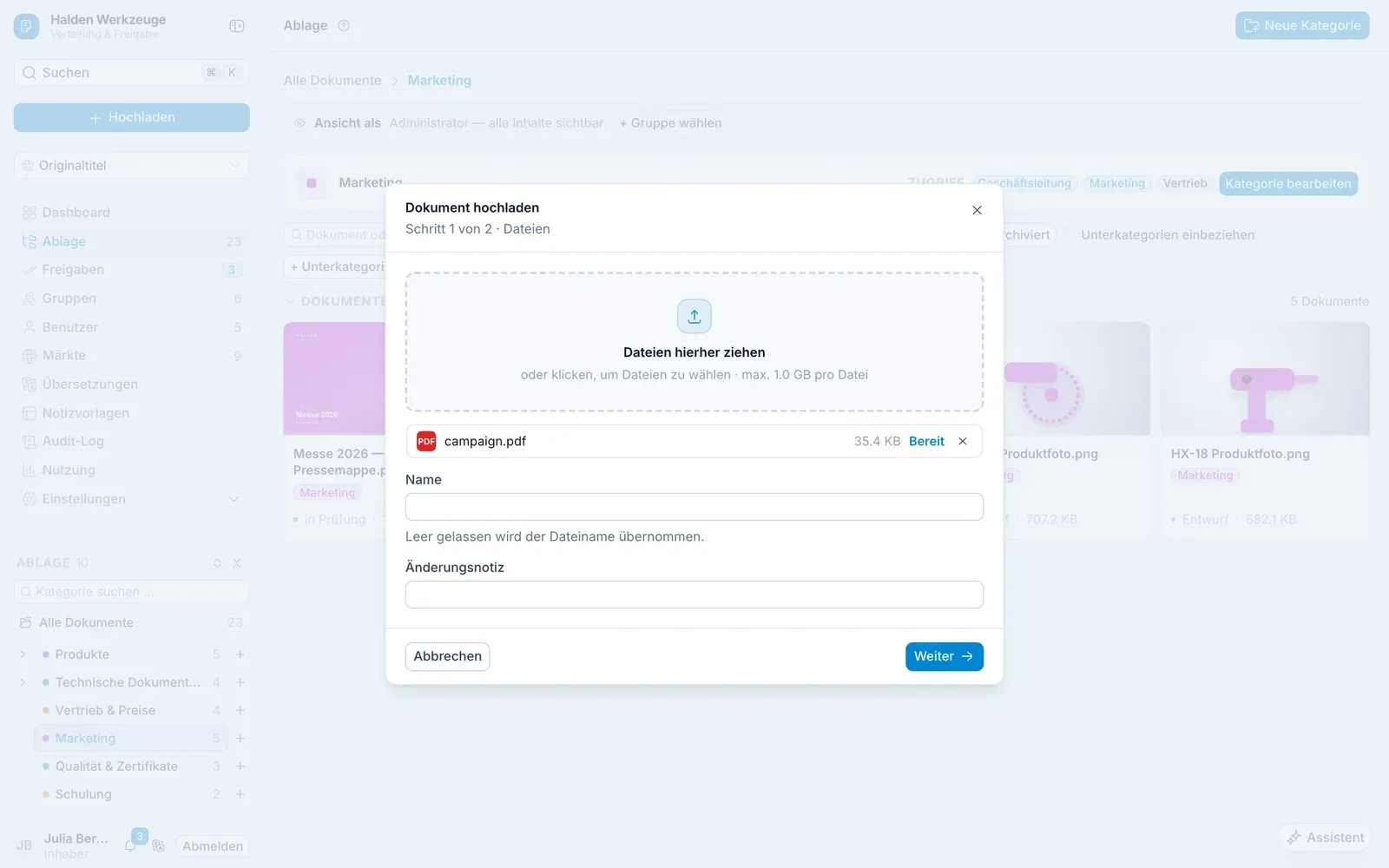
Ziehen Sie die Dateien in das Feld Dateien hierher ziehen oder klicken Sie hinein, um sie auszuwählen.
Jede Datei bekommt einen Name – leer gelassen wird der Dateiname übernommen. Unter Änderungsnotiz können Sie festhalten, was neu ist; sie gilt für alle Dateien dieses Uploads. Klicken Sie auf Weiter.
Kategorien wählen
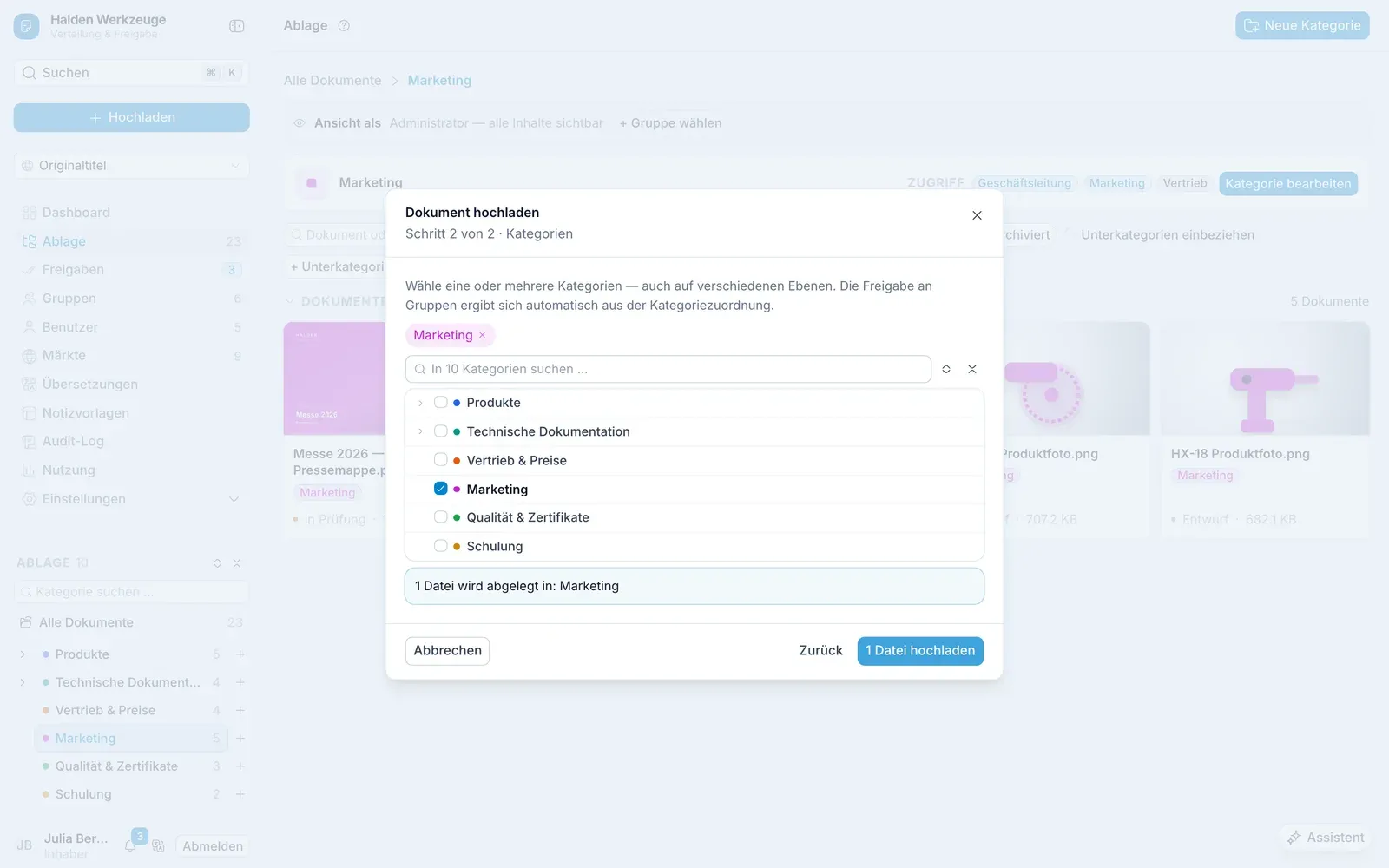
Wählen Sie eine oder mehrere Kategorien, auch auf verschiedenen Ebenen. Wer das Dokument sehen darf, ergibt sich aus den Kategorien – Sie müssen dafür nichts weiter einstellen.
Hochladen
Klicken Sie auf Hochladen. Der Fortschritt wird angezeigt; mit Hochladen abbrechen stoppen Sie, mit Fehlgeschlagene erneut versuchen wiederholen Sie einzelne Fehler.
Was mit gleichen Dateien passiert
DDM erkennt, ob es eine Datei schon kennt:
| Sie laden … | Ergebnis |
|---|---|
| genau dieselbe Datei noch einmal | wird übersprungen (Unverändert) |
| eine geänderte Datei mit demselben Namen in dieselbe Kategorie | wird eine Neue Version des Dokuments |
| dieselbe Datei in eine andere Kategorie | wird ein eigenes Dokument |
Wie viele alte Versionen DDM aufhebt, stellen Administratoren unter Einstellungen › Versionierung ein – höchstens so viele, wie Ihr Tarif erlaubt.
Einen ganzen Ordner hochladen
Ziehen Sie einen Ordner aus dem Explorer oder Finder in die Ablage. DDM fragt dann:
- Mit Ordnerstruktur – aus Unterordnern werden Unterkategorien.
- Nur Dateien – alle Dateien landen in der Kategorie, auf die Sie den Ordner gezogen haben.
Nach dem Hochladen
Neue Dokumente haben den Status, den Ihre Organisation für Uploads vorgibt – oft Entwurf. Ob sie weitergegeben werden dürfen – senden, in anderen Apps öffnen, herunterladen –, gibt die Organisation ebenfalls vor; voreingestellt ist ja. Je Dokument ändern Sie das im Reiter Zugriff mit Weitergabe erlaubt, siehe Weitergabe.
Für Karten und Listen erzeugt DDM zu Bildern, PDFs, Office-Dateien und Filmen eine Miniatur – bei einem Film ein Standbild etwa eine Sekunde nach Beginn. Das geht bei Filmen bis 1 GB und bei anderen Dateien bis 64 MB. Eine größere Datei zeigt das Symbol ihres Dateityps.