 DDM Hilfe
Einstellungen
Die Einstellungen sehen Administratoren. Sie gelten für die ganze Organisation.
Die meisten Einstellungen gelten, sobald Sie sie ändern – ein Schalter, eine Auswahl aus einer Liste –, und Einstellung gespeichert bestätigt es. Es gibt keinen Speichern-Knopf, den man vergessen könnte. Wo Sie längeren Text tippen oder mehrere Felder zusammengehören, gibt es Speichern: Name und Kürzel der Organisation, eine E-Mail-Vorlage, ein Workflow, die Verbindungsdaten eines Anbieters.
Organisation
Name und Kürzel der Organisation – ändern Sie eines oder beides und klicken Sie einmal auf Speichern. Das Standardland wird gespeichert, sobald Sie es wählen. Unter E-Mail-Domains stehen die Domains Ihrer Firma (z. B. firma.de); Subdomains sind eingeschlossen. Kolleginnen und Kollegen mit einer bestätigten Adresse dieser Domain landen beim Anmelden in Ihrer Organisation – hinein kommen sie aber erst mit einer Einladung oder über den Verzeichnisdienst. E-Mail-Domains gibt es ab Tarif Basis.
Darunter zeigt die Karte Tarif: … den Tarif Ihrer Organisation: wie viel Speicher, wie viele Benutzer, Märkte und Notizvorlagen von wie vielen belegt sind, wie viele Versionen ein Dokument aufbewahrt, die größte Datei je Upload und welche Funktionen enthalten sind. Der Tarif wird hier nur angezeigt – siehe Tarife.
Versionierung
- Aufbewahrte Vorgängerversionen – von 1 bis zu dem, was Ihr Tarif erlaubt, höchstens 5. Ältere Versionen werden beim Hochladen einer neuen Version entfernt. Im Tarif Free bleibt nur die aktuelle Version: Ein neuer Upload ersetzt die Datei.
- Neue Version bei erneutem Upload – ob eine geänderte Datei mit gleichem Namen eine neue Version wird.
- Kommentar bei neuer Version – ob die Änderungsnotiz Pflicht ist.
Freigabe-Workflows
Wer welche Dokumente prüft – siehe Freigaben.
Freigabe & Aufbewahrung
Standardstatus für Uploads, Verteilung erst nach Freigabe und automatisches Archivieren und Löschen – siehe Freigaben.
Neue Dokumente dürfen weitergegeben werden – ob Lesende neue Dokumente senden, in anderen Apps öffnen und herunterladen dürfen. Das gilt für Uploads und für Dokumente aus externen Quellen; voreingestellt ist es eingeschaltet. Ausgeschaltet sind neue Dokumente nur in der App lesbar. Vorhandene Dokumente ändert der Schalter nicht – das geht je Dokument oder für mehrere auf einmal, siehe Weitergabe.
Verzeichnisdienste
Verbindet DDM mit Active Directory oder LDAP. Benutzer werden von dort übernommen und nach Regeln unter Gruppen-Zuordnung in Gruppen einsortiert; wer keine Regel trifft, kommt in die Fallback-Gruppe. Mit Alle jetzt importieren gleichen Sie sofort ab.
Schritt für Schritt: Verzeichnisdienste (LDAP) und Abgleich und Anmeldung.
Single Sign-on
Verbindet die eigenen Identitätsanbieter Ihrer Organisation – Entra ID, Okta, Google Workspace oder einen anderen OpenID-Connect- oder SAML-Anbieter, einen oder mehrere –, sodass sich Ihre Leute mit dem Konto anmelden, das sie schon haben. Neuer Identitätsanbieter fügt einen hinzu; die Liste zeigt alle, und der ausgewählte wird in drei Karten eingerichtet: die Verbindung, Gruppen – welche Gruppen bei Ihrem Anbieter Personen in welche DDM-Gruppen bringen – und Zugang: wer hineinkommt, für welche Domains, ob neue Personen ein Konto bekommen und ob Passwörter noch gelten. Schritt für Schritt: Single Sign-on.
Externe Quellen
Holt Dokumente automatisch aus SharePoint, OneDrive, Google Drive, von einem FTP-/SFTP-Server oder über eine eigene REST- oder SOAP-Schnittstelle ins CMS und hält sie aktuell. Wie Sie eine Quelle einrichten, was ein Abgleich tut und wie jeder Systemtyp angebunden wird, steht im Bereich Externe Quellen.
System-E-Mails
Betreff und Text der E-Mails, die DDM verschickt – Einladung, Passwort zurücksetzen, Freigaben, neue Versionen, Dokumente an Kunden.
Unter Antwortadresse tragen Sie ein, wohin Antworten auf diese E-Mails gehen, z. B. info@firma.de. Gesendet wird immer von der Adresse der Plattform, unter dem Namen Ihrer Organisation.
Jede E-Mail geht in der Sprache hinaus, die der Empfänger in seinem Konto gewählt hat. Ist seine Sprache nicht bekannt – etwa bei einer Einladung oder bei jemandem, der nie eine gewählt hat –, gilt die Rückfallsprache. Voreingestellt ist Englisch.
E-Mail wählen
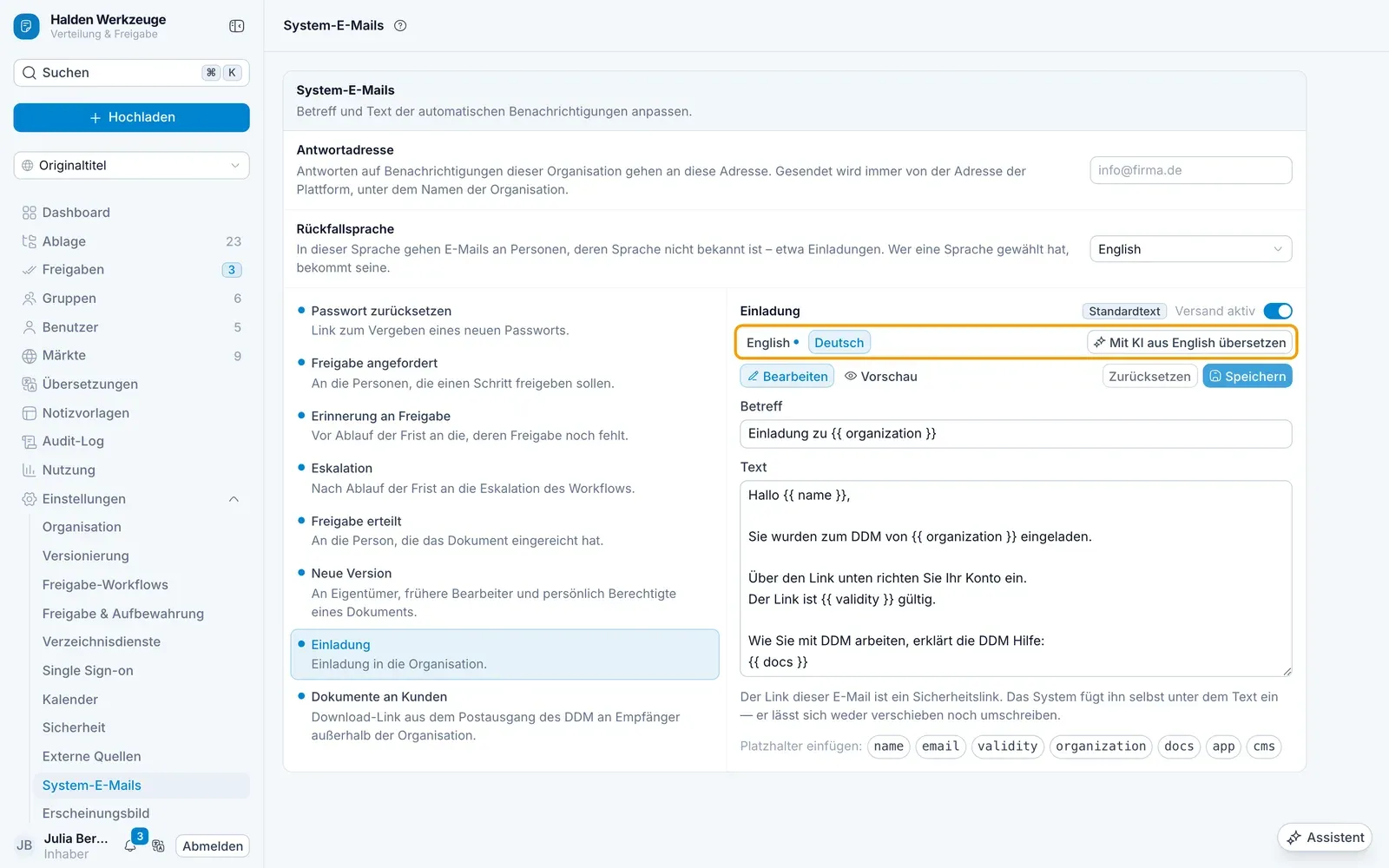
Links (Benachrichtigungen) stehen alle E-Mails mit einem Satz dazu, wer sie bekommt. Auf dem Smartphone tippen Sie auf eine E-Mail, um sie zu öffnen, und auf ← Benachrichtigungen, um zur Liste zurückzukehren. Rechts zeigt Eigene Vorlage oder Standardtext, ob Sie den Text in der geöffneten Sprache schon angepasst haben. Mit dem Schalter Versand aktiv schalten Sie eine E-Mail ganz ab – in allen Sprachen.
Sprache wählen
Jede E-Mail hat einen Text je Sprache. Wählen Sie oben Deutsch oder English; ein Punkt an der Schaltfläche zeigt, dass die Sprache einen eigenen Text hat. Für eine Sprache ohne eigenen Text verschickt DDM seinen Standardtext in dieser Sprache. Solange Ihre Änderungen nicht gespeichert sind, wechseln Sie die Sprache nicht – Erst speichern oder verwerfen.
Ist der KI-Assistent eingerichtet, übersetzt Mit KI aus … übersetzen den Text der anderen Sprache – Ihren eigenen oder den Standardtext – in die geöffnete. Das Ergebnis ist ein Entwurf: Prüfen Sie ihn und speichern Sie. Platzhalter bleiben erhalten; eine Übersetzung, die einen verliert, nimmt DDM nicht an. Die Kosten zählen wie die Titelvorschläge zum Ausgabenlimit des Assistenten.
Betreff und Text schreiben
Sie schreiben einfachen Text, ohne Formatierung. Werte wie den Namen des Empfängers fügen Sie mit den Schaltflächen unter Platzhalter einfügen an der Stelle ein, an der der Cursor steht – im Text erscheinen sie als {{ name }}, {{ document }} usw. Welche es gibt, hängt von der E-Mail ab.
Vorschau prüfen
Unter Vorschau sehen Sie die E-Mail so, wie sie ankommt – in der geöffneten Sprache, mit Beispielwerten für die Platzhalter und dem Namen Ihrer Organisation. Sie ändert sich, während Sie tippen.
Speichern
Speichern übernimmt Betreff, Text und Schalter. Zurücksetzen löscht Ihre Fassung in der geöffneten Sprache, dann gilt dort wieder der Standardtext; die andere Sprache bleibt, wie sie ist.
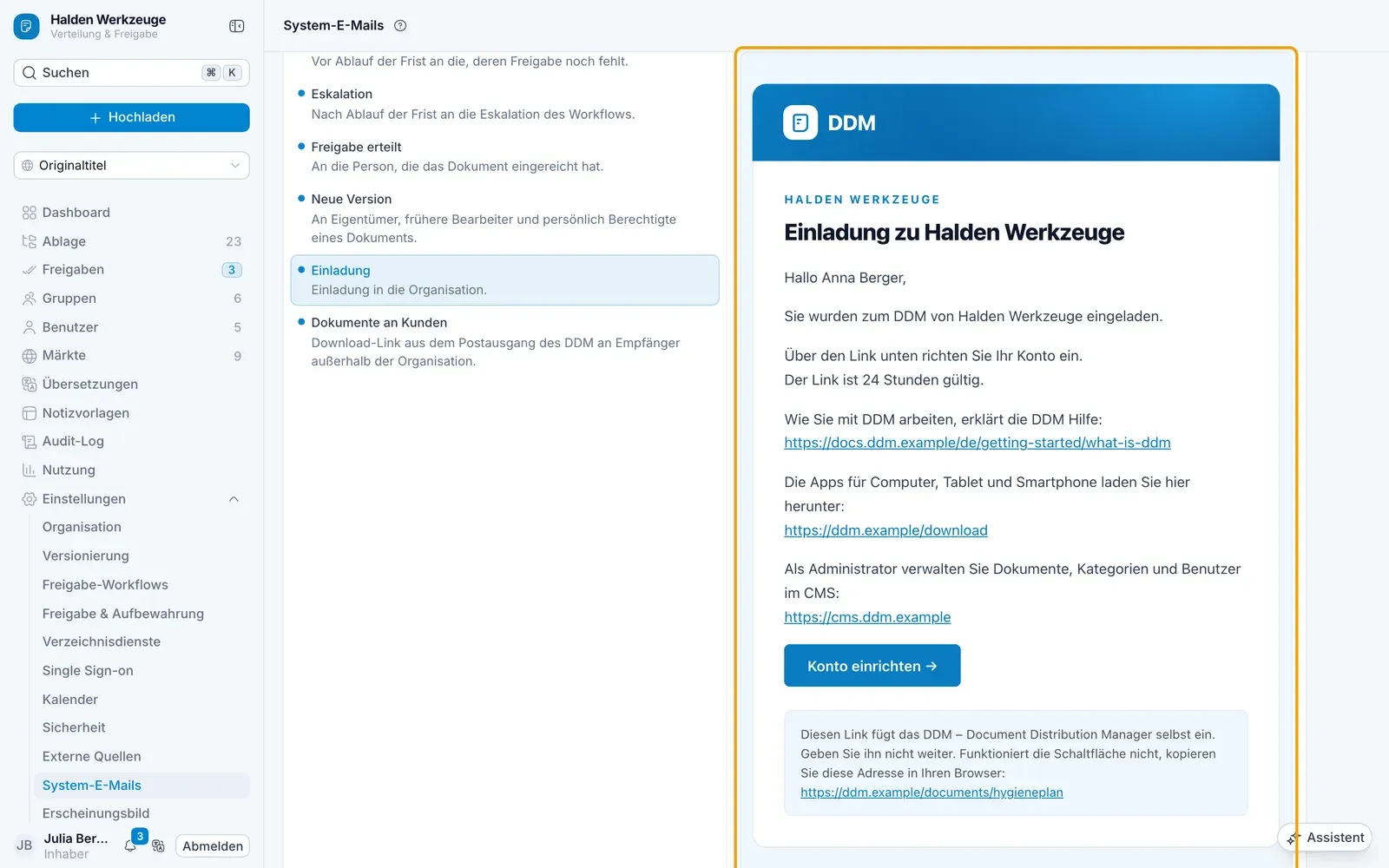
DDM verschickt jede E-Mail im Erscheinungsbild des DDM: oben Ihre Organisation und der Betreff als Überschrift, darunter Ihr Text – Links darin sind anklickbar. Wer kein HTML anzeigt, bekommt denselben Text ohne Gestaltung.
Die Einladung verweist neue Benutzer mit {{ docs }} auf die ersten Schritte in dieser Hilfe, in ihrer Sprache, und mit {{ app }} auf die Seite, von der sie die Apps laden. Wer als Administrator oder Inhaber eingeladen wird, bekommt mit {{ cms }} zusätzlich einen Absatz mit der Adresse des CMS; bei Mitgliedern bleibt er leer und fällt weg. Die Platzhalter können Sie auch in Ihrem eigenen Text verwenden.
Erscheinungsbild
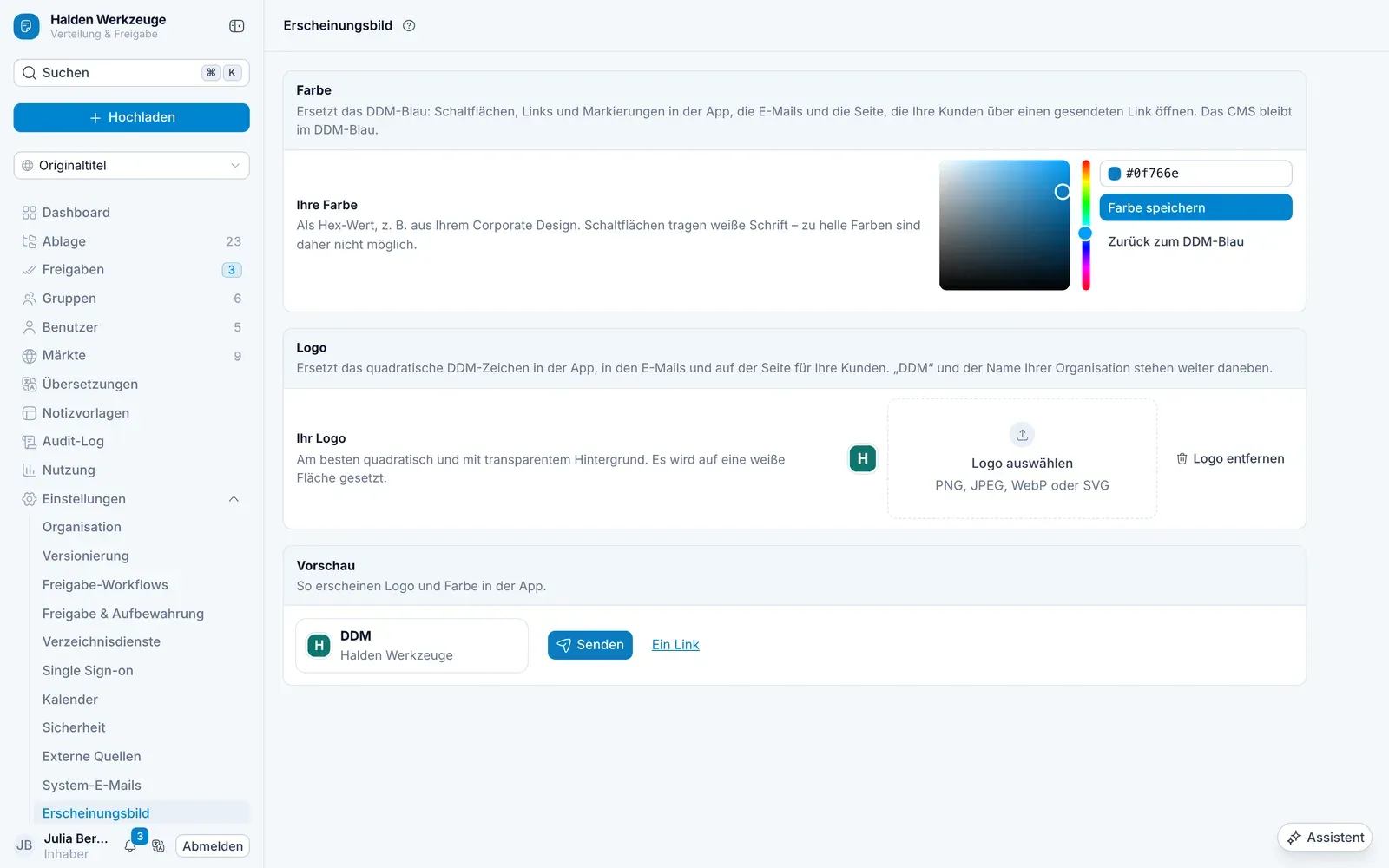
Ihre Farbe und Ihr Logo statt des DDM-Blaus und des DDM-Zeichens – in der App, in den System-E-Mails und auf der Seite, die Ihre Kunden über einen gesendeten Link öffnen. Das CMS selbst bleibt im DDM-Blau.
- Farbe – als Hex-Wert, z. B.
#e30613. Schaltflächen tragen weiße Schrift; eine Farbe, auf der sie nicht lesbar wäre, nimmt DDM nicht an, und bei knappem Kontrast weist der Bildschirm darauf hin. Mit Farbe speichern gilt sie, Zurück zum DDM-Blau nimmt sie zurück. - Logo – PNG, JPEG, WebP oder SVG. Es ersetzt das quadratische DDM-Zeichen; „DDM“ und der Name Ihrer Organisation stehen weiter daneben. Am besten eignet sich ein quadratisches Logo mit transparentem Hintergrund – es wird auf eine weiße Fläche gesetzt. Ein SVG wandelt DDM beim Hochladen in ein Bild um.
Die Vorschau zeigt Logo und Farbe so, wie sie in der App erscheinen. Wie eine E-Mail damit aussieht, sehen Sie unter System-E-Mails.
KI-Assistent
Anbieter, Modell, API-Schlüssel und Ausgabenlimits – siehe KI-Assistent. Welche Funktionen KI nutzen und welche Daten dabei an den Anbieter gehen: KI in DDM.
KI-Apps
MCP-Server aktivieren lässt die Personen Ihrer Organisation DDM aus Claude, ChatGPT, Cursor und anderen KI-Apps nutzen. Darunter stehen die Adresse des Servers und die Verbundenen KI-Apps – siehe MCP-Server › Einrichten und Verwaltung & Sicherheit.
Nutzungsstatistik
Nutzung zählen schaltet die Statistik ein. Hier stehen auch Rechtsgrundlage und Aufbewahrungsdauer; mit Gesammelte Daten löschen entfernen Sie alles Gezählte.