 DDM Hilfe
Anmelden und zurechtfinden
Die App ist für alle, die mit den Dokumenten arbeiten: lesen, suchen, offline dabeihaben und an Kunden senden. Sie läuft im Browser auf Computer, Tablet und Smartphone und lässt sich wie eine App installieren.
Anmelden
App öffnen
Öffnen Sie die Adresse der App, die Sie von Ihrer Organisation bekommen haben. Ohne Anmeldung landen Sie automatisch bei Anmelden.
E-Mail und Passwort eingeben
Tragen Sie Ihre Firmen-E-Mail und Ihr Passwort ein. Mit einem LDAP-Konto verwenden Sie Ihr Firmenkennwort.
Angemeldet bleiben
Setzen Sie den Haken bei Angemeldet bleiben, wenn Sie die App unterwegs auch ohne Netz starten möchten.
Anmelden
Klicken Sie auf Anmelden. Sie sehen nun die Startseite, Start.
Passwort vergessen? Klicken Sie auf Passwort vergessen? – Sie bekommen eine E-Mail mit einem Link zum Zurücksetzen.
Die Einführung
Beim ersten Start zeigt die App einige Folien: was auf Start, unter Kategorien, in den Favoriten und im Postausgang zu finden ist. Kurze Tour auf der letzten Folie zeigt Ihnen die Navigation und die Suche direkt auf dem Bildschirm. Geschlossen erscheint die Einführung nicht wieder – auch nicht auf Ihren anderen Geräten. Noch einmal sehen Sie sie unter Einstellungen › Einführung ansehen.
Die Startseite
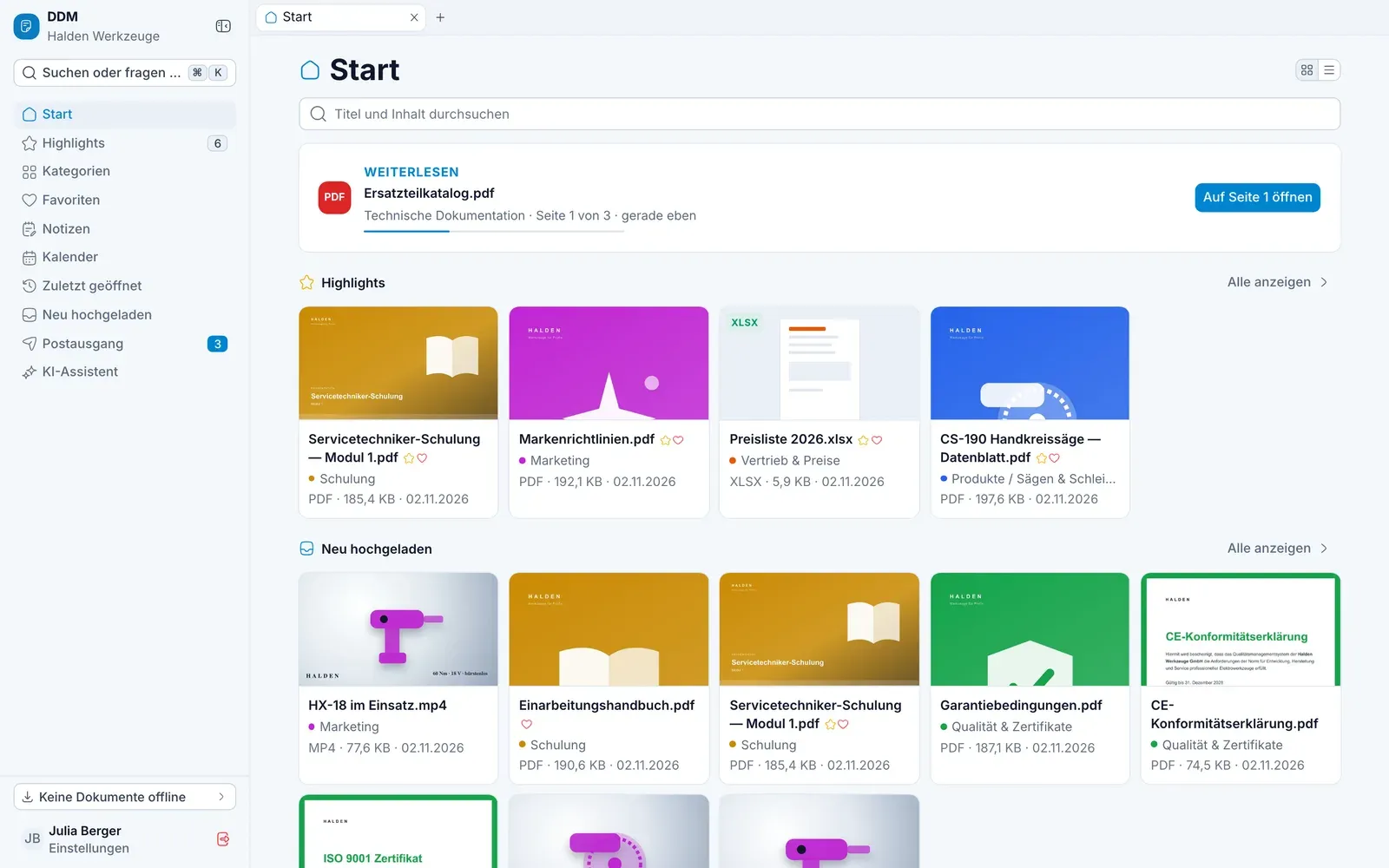
Auf Start beginnen Sie Ihren Tag. Von oben nach unten:
- Titel und Inhalt durchsuchen – ein Wort eintippen und ↵ drücken öffnet die Suche.
- WEITERLESEN – das zuletzt geöffnete Dokument, wie weit Sie es gelesen haben und auf dem Computer Auf Seite … öffnen, um direkt dorthin zurückzukehren.
- Highlights – was Ihre Organisation besonders hervorhebt. Dieser Abschnitt erscheint nur, wenn es Highlights gibt.
- Neu hochgeladen – die neuesten Dokumente und Versionen in Ihren Kategorien.
- Favoriten – Ihre Favoriten-Ordner und -Dokumente.
Alle anzeigen neben einer Überschrift öffnet die ganze Liste. Mit den beiden Symbolen oben schalten Sie zwischen Karten und Liste um – wie in den übrigen Listen der App. Ihre Wahl gilt für alle Listen auf diesem Gerät.
Als App installieren
Installiert startet DDM vom Startbildschirm oder aus dem Dock – auch ohne Netz.
Klicken Sie auf der Anmeldeseite auf Als App installieren – oder öffnen Sie Einstellungen › Offline & Sync und klicken in der Karte App installieren auf Installieren. Ihr Browser fragt dann, ob er DDM installieren soll.
Ist DDM schon installiert – oder öffnen Sie die Desktop-App oder die mobile App –, zeigt die Anmeldeseite nur noch die Version.
Navigation
Die Navigation passt sich Ihrem Gerät an:
- Auf dem Computer steht sie links, jeder Eintrag ausgeschrieben. Die Schaltfläche neben dem App-Namen klappt sie zu einer schmalen Leiste aus Symbolen ein – fahren Sie mit der Maus über eines, sehen Sie seinen Namen; die Schaltfläche unten in der Leiste klappt sie wieder aus. Die App merkt sich, wie Sie sie verlassen haben.
- Auf dem Tablet läuft links eine schmale Leiste mit Symbolen – dieselben Einträge, ohne ihre Namen. Oben rechts finden Sie die Suche (Suchen oder fragen …) und Ihr Bild für die Einstellungen.
- Auf dem Smartphone liegt unten eine Leiste mit Start, Highlights, Kategorien, Favoriten, Postausgang und Mehr. Die Zahl am Postausgang zeigt, wie viele Dokumente aufs Senden warten. Suchen können Sie über das Suchfeld auf der Startseite. Mehr öffnet alles Übrige – Suche, Notizen, Kalender, Zuletzt geöffnet, Neu hochgeladen, den KI-Assistent, die Offline-Dokumente, Einstellungen und Abmelden. Welche Bereiche in der Leiste stehen, bestimmen Sie selbst – siehe Die Tab-Leiste anpassen.
| Eintrag | Was Sie dort finden |
|---|---|
| Suchen oder fragen … | Suche über alles, Sprung zu jedem Bereich (⌘Ctrl K) |
| Start | Die Startseite |
| Highlights | Dokumente, die Ihre Organisation besonders hervorhebt |
| Kategorien | Alle Dokumente, die für Sie freigegeben sind, nach Themen |
| Favoriten | Ihre persönliche Sammlung, in Ordnern |
| Notizen | Ihre eigenen Notizen und Besuchsberichte |
| Kalender | Ihre Termine mit den passenden Unterlagen |
| Zuletzt geöffnet | Weiterlesen, wo Sie aufgehört haben |
| Neu hochgeladen | Die neuesten Dokumente und Versionen |
| Postausgang | Unterlagen sammeln und an Kunden senden |
| KI-Assistent | Fragen an Ihre Dokumente stellen |
Auf dem Computer sehen Sie unten in der Navigation, wie viele Dokumente offline gespeichert sind, und kommen über Ihren Namen zu den Einstellungen. Auf Tablet und Smartphone zeigt das Wolken-Symbol oben, ob Sie online sind; ohne Netz steht dort Offline. Ein Tipp darauf öffnet Offline & Sync.
Tabs und geteilte Ansicht
Wie im Browser können Sie mehrere Dokumente, Notizen und Bereiche zugleich in eigenen Tabs offen haben, auf dem Computer auch zwei nebeneinander. Wie das geht, steht unter Tabs und geteilte Ansicht.