 DDM Hilfe
Das CMS im Überblick
Nach der Anmeldung sehen Sie das Dashboard. Links steht die Navigation, darunter der Kategoriebaum der Ablage.
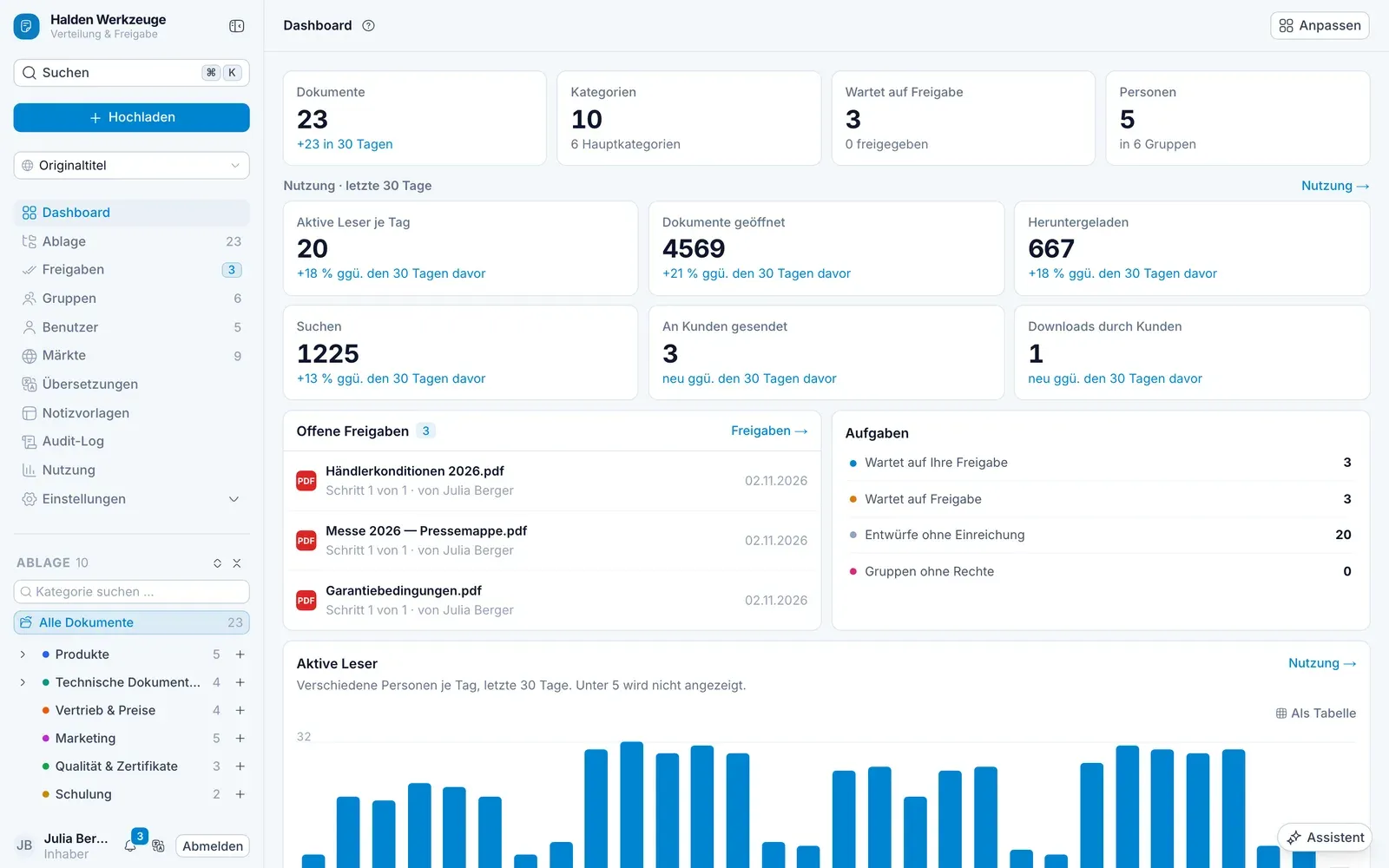
Navigation
| Eintrag | Wofür | Wer |
|---|---|---|
| Dashboard | Kennzahlen, offene Freigaben, letzte Aktivitäten | alle |
| Ablage | Kategorien und Dokumente | alle |
| Freigaben | Dokumente, die auf Ihre Freigabe warten | alle |
| Gruppen | Gruppen, Mitglieder und ihre Rechte | alle (ändern: Administratoren) |
| Benutzer | Personen einladen und verwalten | alle (ändern: Administratoren) |
| Märkte | Länder, Sprachen und Impressum | alle (ändern: Administratoren) |
| Übersetzungen | Titel je Markt | Administratoren |
| Notizvorlagen | Vorlagen für Notizen in der App | Administratoren |
| Audit-Log | Wer hat wann was getan | Administratoren |
| Nutzung | Was gelesen und gesucht wird | Administratoren |
| Einstellungen | Organisation, Freigabe, Quellen, KI … | Administratoren |
Oben in der Navigation:
- Suchen öffnet die Befehlspalette (⌘Ctrl K). Damit finden Sie Dokumente und Kategorien – auch über ihre Schlagwörter –, springen in jeden Bereich oder starten Aktionen wie Dokumente hochladen und Neue Kategorie.
- Hochladen startet den Upload – siehe Dokumente hochladen.
- Anzeigesprache / Land zeigt die Titel so, wie ein Markt sie sieht. Originaltitel zeigt die Namen, wie sie hochgeladen wurden.
Unten links stehen Ihr Name mit Ihrer Rolle (zu Mein Konto), die Glocke mit Benachrichtigungen – Freigaben, die auf Sie warten, Dokumente kurz vor dem Löschen und Antworten des DDM-Teams auf Ihre Feature-Wünsche –, die Sprache des CMS und Abmelden.
Listen und Details
Gruppen, Märkte, Notizvorlagen und unter Einstellungen die Freigabe-Workflows, Verzeichnisdienste, Single Sign-on, Externe Quellen und System-E-Mails funktionieren alle gleich:
- Links steht die Liste, darüber – wo es sie gibt – eine Suche, Sortierung oder ein Filter. Ein Klick auf einen Eintrag öffnet ihn rechts.
- Oben im geöffneten Eintrag steht sein Name. Bei Gruppen, Verzeichnissen, Identitätsanbietern und Quellen ändern Sie ihn direkt dort: tippen und dann woanders hinklicken oder mit der Tabulatortaste weiter – gespeichert wird, sobald Sie das Feld verlassen.
- Neben dem Namen stehen die Bedienelemente des Eintrags – ein Schalter wie Verzeichnis aktiv, Reiter oder die Prioritätspfeile – und, wo sich der Eintrag entfernen lässt, ganz am Ende der Papierkorb. Er fragt immer erst nach; bestätigen Sie mit Endgültig entfernen.
- Jede Seite hat genau eine Schaltfläche für etwas Neues, oben rechts – Neue Gruppe, Neuer Markt, Neue Vorlage, Neuer Workflow, Neues Verzeichnis, Neuer Identitätsanbieter, Neue Quelle. Die Ablage hat Neue Kategorie, Benutzer hat Benutzer einladen.
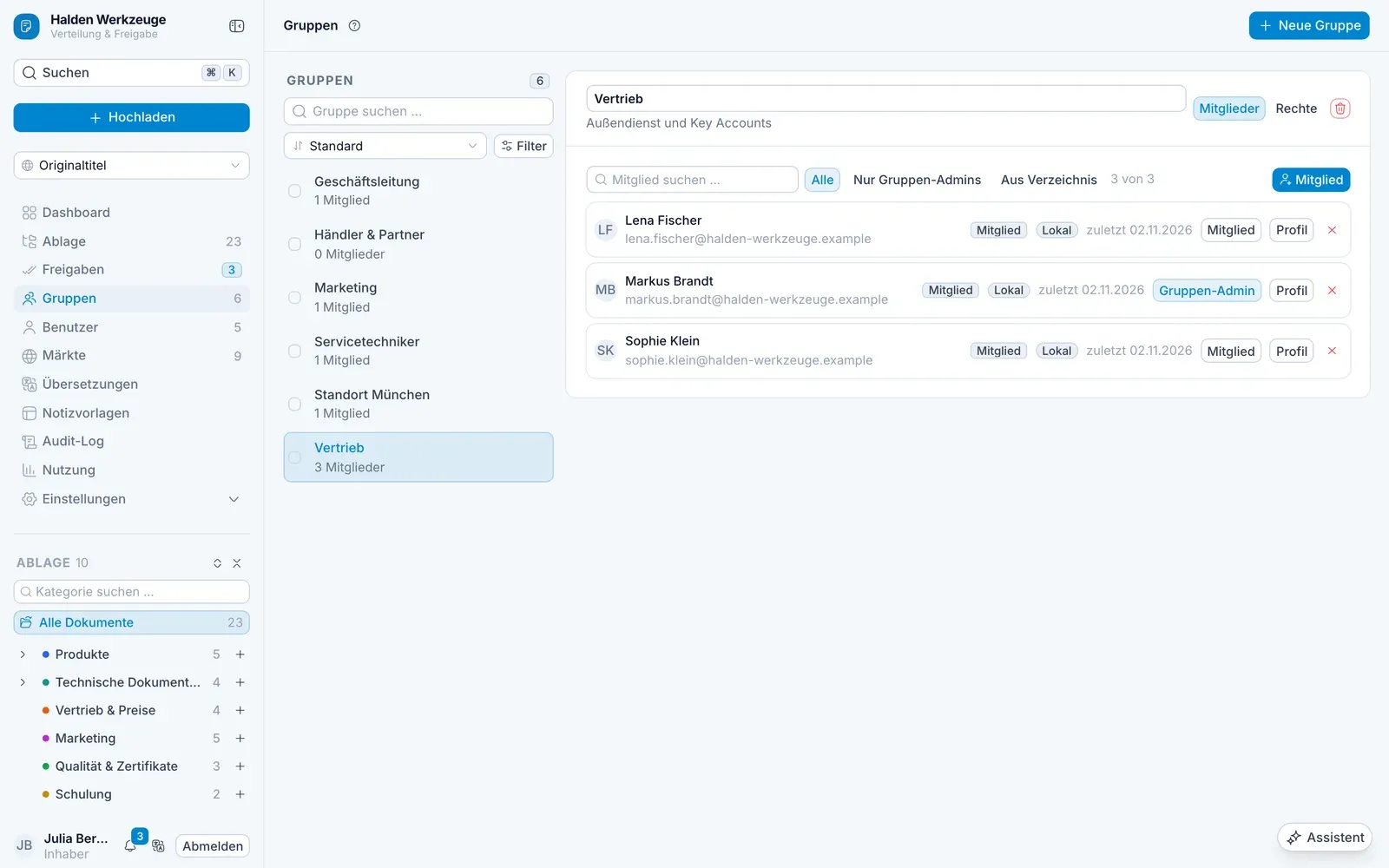
Wo ein Eintrag einen anderen nennt – die Gruppen einer Person, die Mitglieder einer Gruppe, die Kategorien und der Besitzer eines Dokuments, die Gruppen mit Zugriff auf einen Ordner, wer etwas im Audit-Log getan hat und woran –, öffnet ein Klick auf den Namen diesen Eintrag. Mit gedrückter Strg- bzw. Cmd-Taste öffnet er sich in einem neuen Tab.
Ist eine Liste noch leer, sagt die Seite, wofür sie da ist, und bietet den ersten Schritt an – zum Beispiel Erste Gruppe anlegen.
Lange Listen – die Ablage, Benutzer, Übersetzungen, das Audit-Log und die ganzen Listen unter Nutzung – haben keine Seiten zum Blättern: Sie laden weiter, während Sie scrollen. Am Ende steht Weitere laden, für die Tastatur oder um es nach einem Fehler noch einmal zu versuchen.
Auf dem Smartphone ist nur für eine der beiden Hälften Platz: Sie sehen die Liste, und ein Tipp auf einen Eintrag öffnet ihn bildschirmfüllend. Der Link oben im Eintrag – etwa ← Gruppen – bringt Sie zurück zur Liste.
Dashboard anpassen
Klicken Sie auf dem Dashboard auf Anpassen, um Kacheln zu verschieben, ein- oder auszublenden. Mit Fertig übernehmen Sie das, mit Zurücksetzen kommt die Standardansicht zurück.