DDM Hilfe
Suchen und filtern
Suchen
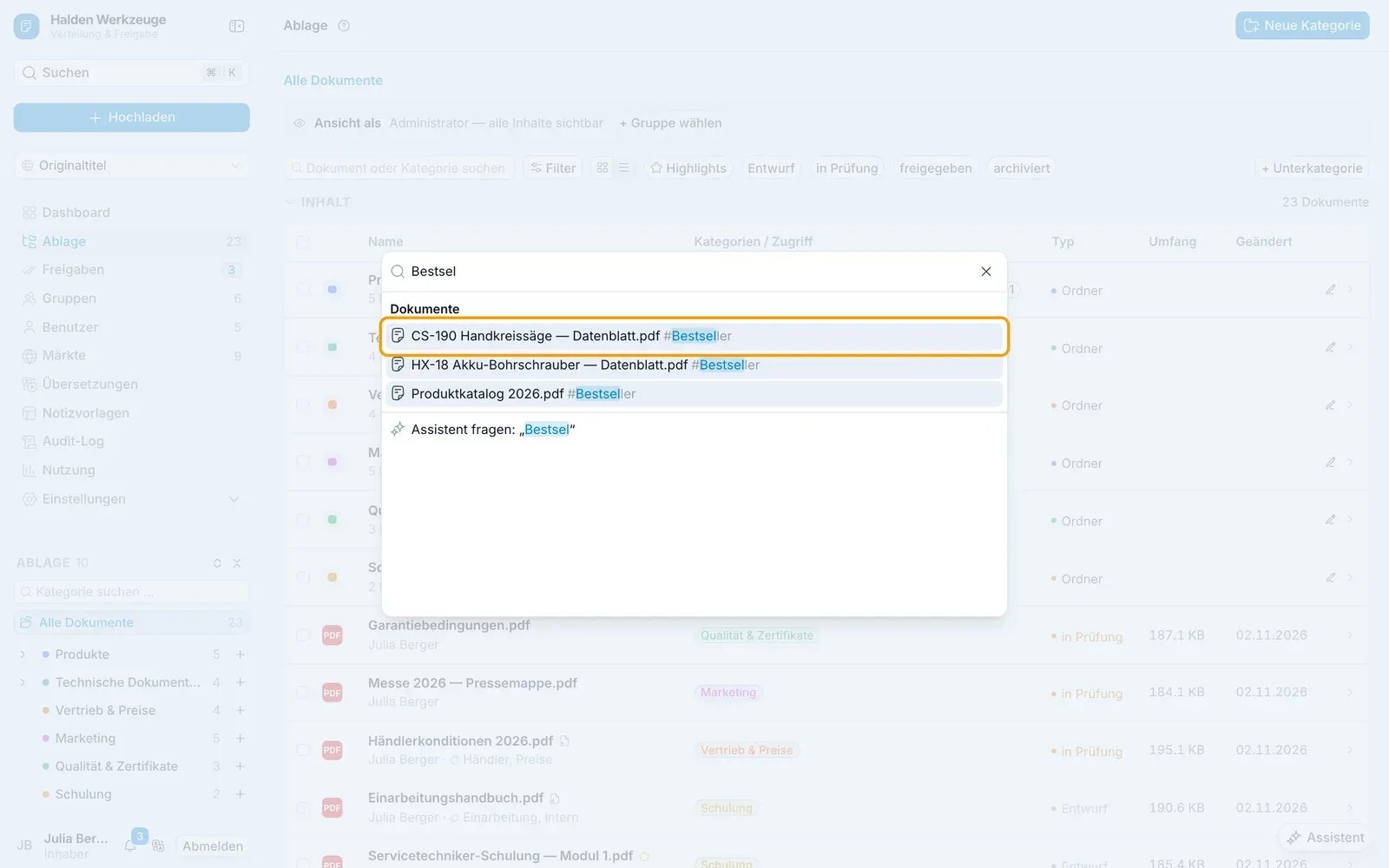
In der Ablage suchen Sie oben im Feld Dokument oder Kategorie suchen … nach Namen und Schlagwörtern – und im Text der Dokumente. Mit ⌘Ctrl K durchsuchen Sie das ganze CMS von überall; ein Treffer über ein Schlagwort nennt es.
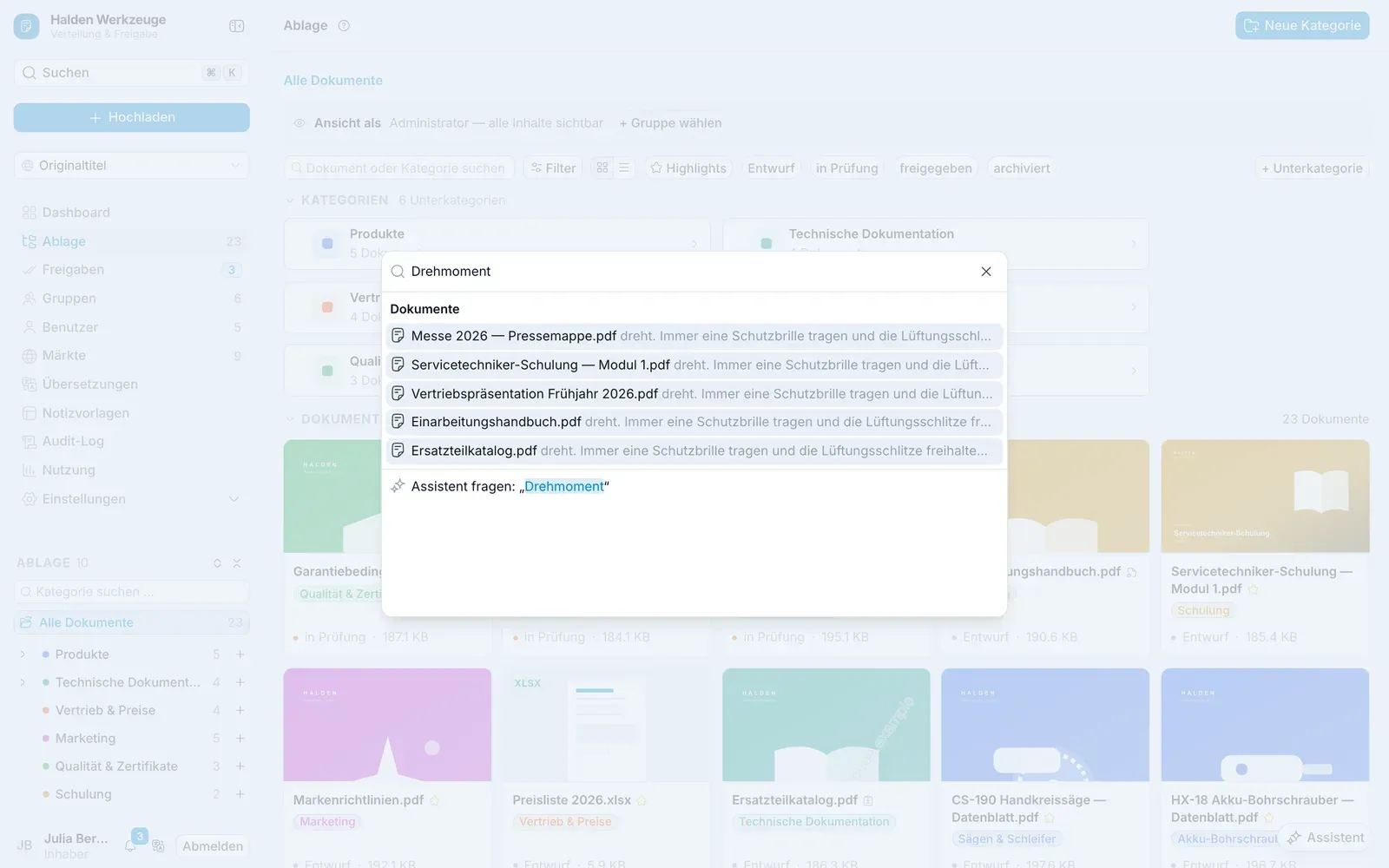
Mit Unterkategorien einbeziehen sehen Sie auch die Dokumente aus allen Kategorien darunter.
Ansicht und Sortierung
- Tabelle oder Raster – Ihre Wahl wird gespeichert. Auf dem Smartphone beginnt die Liste immer als Raster; umschalten gilt dort nur für diesen Besuch, Ihr Computer behält seine Tabelle.
- Sortieren – oder ein Klick auf eine Spaltenüberschrift. Mit ⇧ sortieren Sie nach mehreren Spalten.
- Highlights – nur hervorgehobene Dokumente.
Die Liste lädt weiter, während Sie scrollen; am Ende steht Weitere laden.
Filter
Klicken Sie auf Filter, um Bedingungen zu kombinieren – etwa „alle PDFs im Entwurf, die länger als drei Monate nicht geändert wurden".
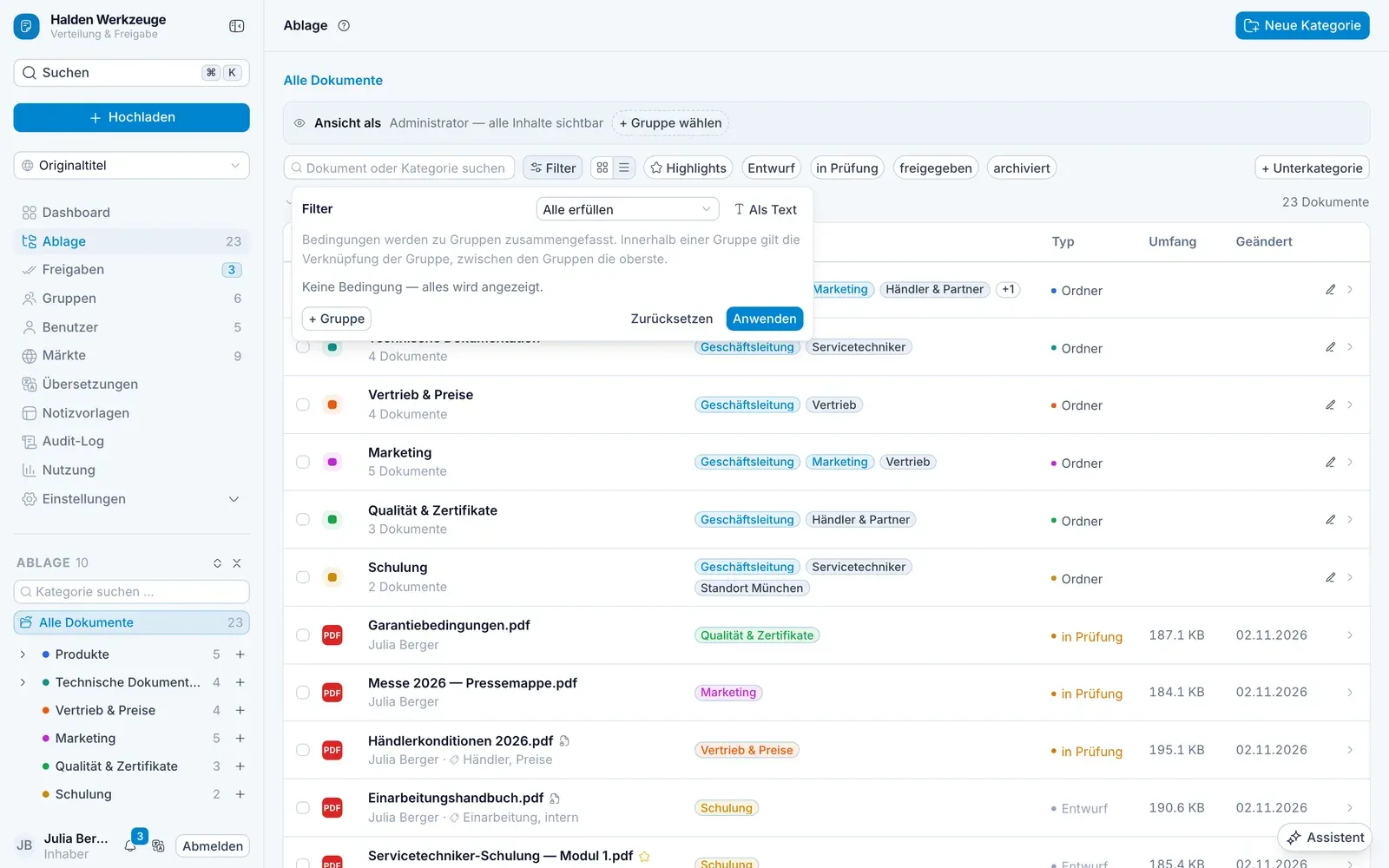
- Wählen Sie Alle erfüllen oder Mindestens eine erfüllen.
- Fügen Sie mit + Bedingung Bedingungen hinzu: Feld, Vergleich, Wert. Mit + Gruppe verschachteln Sie Bedingungen.
- Klicken Sie auf Anwenden.
Felder sind u. a. Name, Dateityp, Status, Geändert, Hochgeladen, Umfang, Kategorie, Inhaber, Highlights, Weitergabe erlaubt, Schlagwort und Inhalt – damit suchen Sie im Text der Dokumente.
Schlagwort fragt, ob das Dokument ein passendes Schlagwort trägt: ist Preisliste findet genau dieses, enthält preis auch „Preisliste 2026". ist nicht und enthält nicht behalten auch die Dokumente ohne Schlagwort. ist leer findet die Dokumente, die noch gar keins haben.
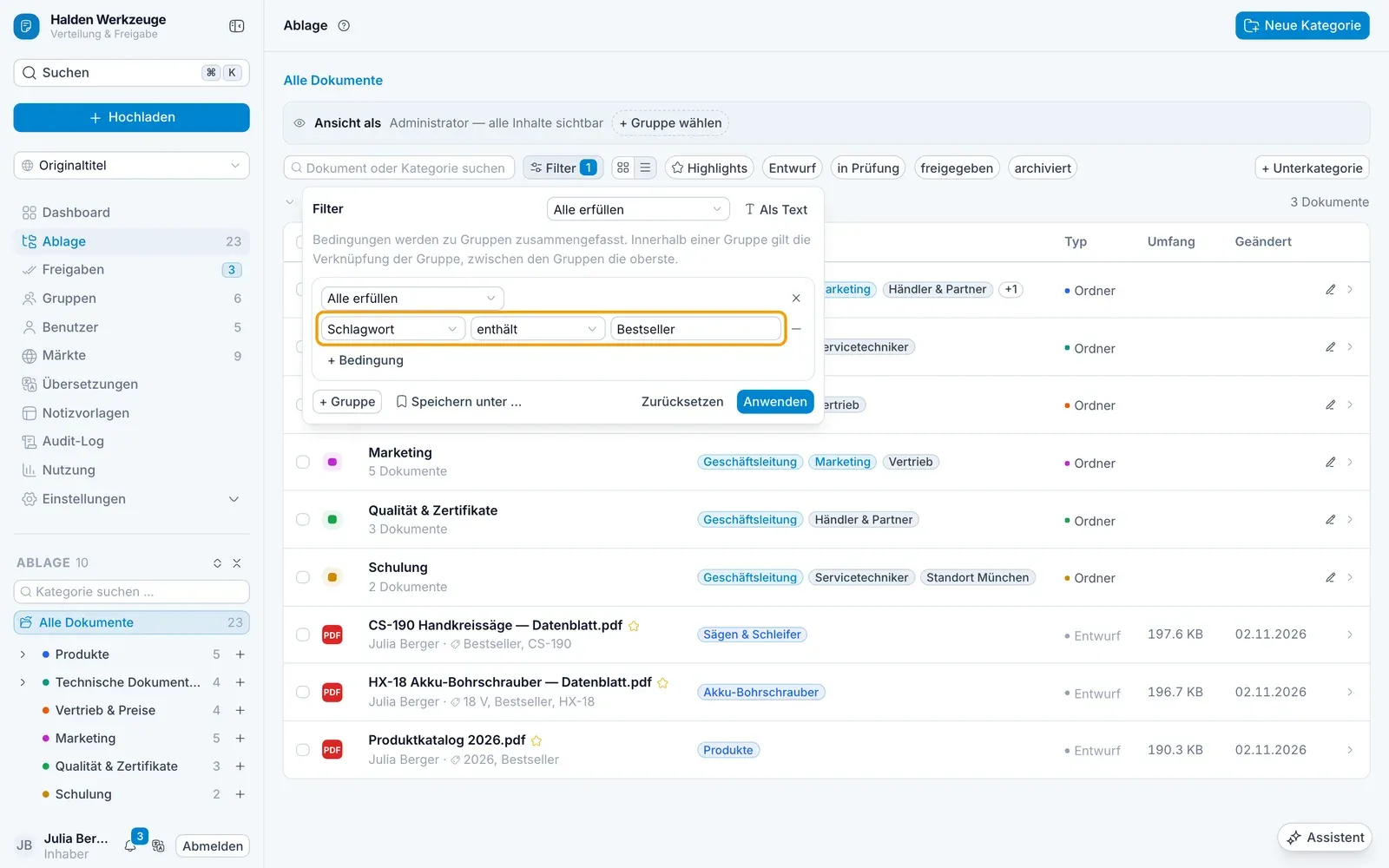
Status = Entwurf UND Dateityp = pdf. Format erklären zeigt, was geht.Filter speichern und teilen
- Klicken Sie im Filter auf Speichern unter ….
- Geben Sie einen Name ein und klicken Sie auf Sichern.
Der Filter steht danach unter Gespeichert. Dort können Sie ihn mit der Organisation teilen – dann sehen ihn alle – oder entfernen.
Ansicht als …
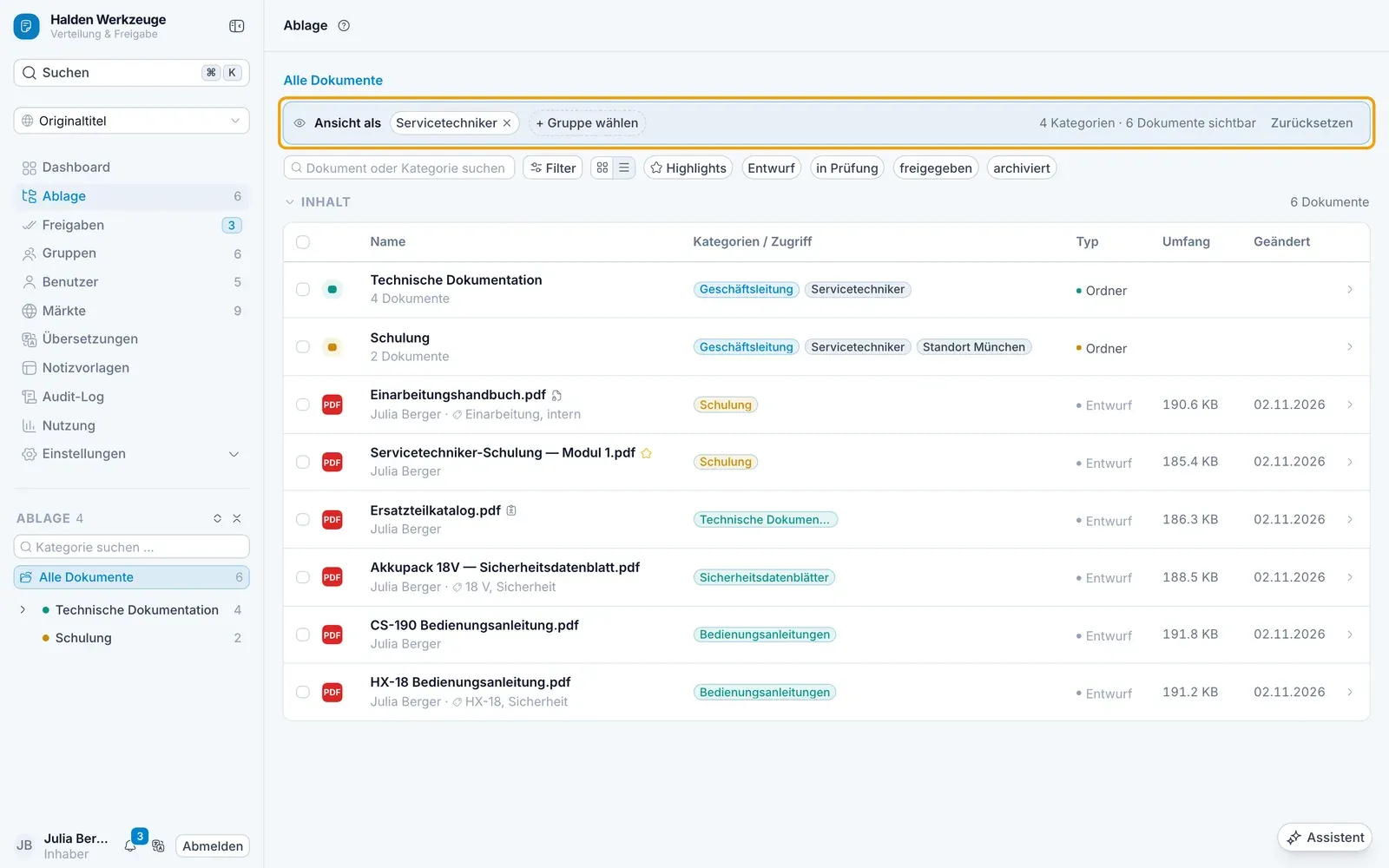
Administratoren sehen alles. Wie die Ablage für eine Gruppe oder Person aussieht, zeigt Ansicht als: Wählen Sie + Gruppe wählen oder eine Person – deren Gruppen werden übernommen. Mit Zurücksetzen sehen Sie wieder alles. Auf dem Smartphone ist Ansicht als die Schaltfläche mit dem Auge neben dem Filter.