DDM Hilfe
Dokumente bearbeiten
Klicken Sie in der Ablage auf ein Dokument. Rechts öffnet sich das Dokument-Panel.
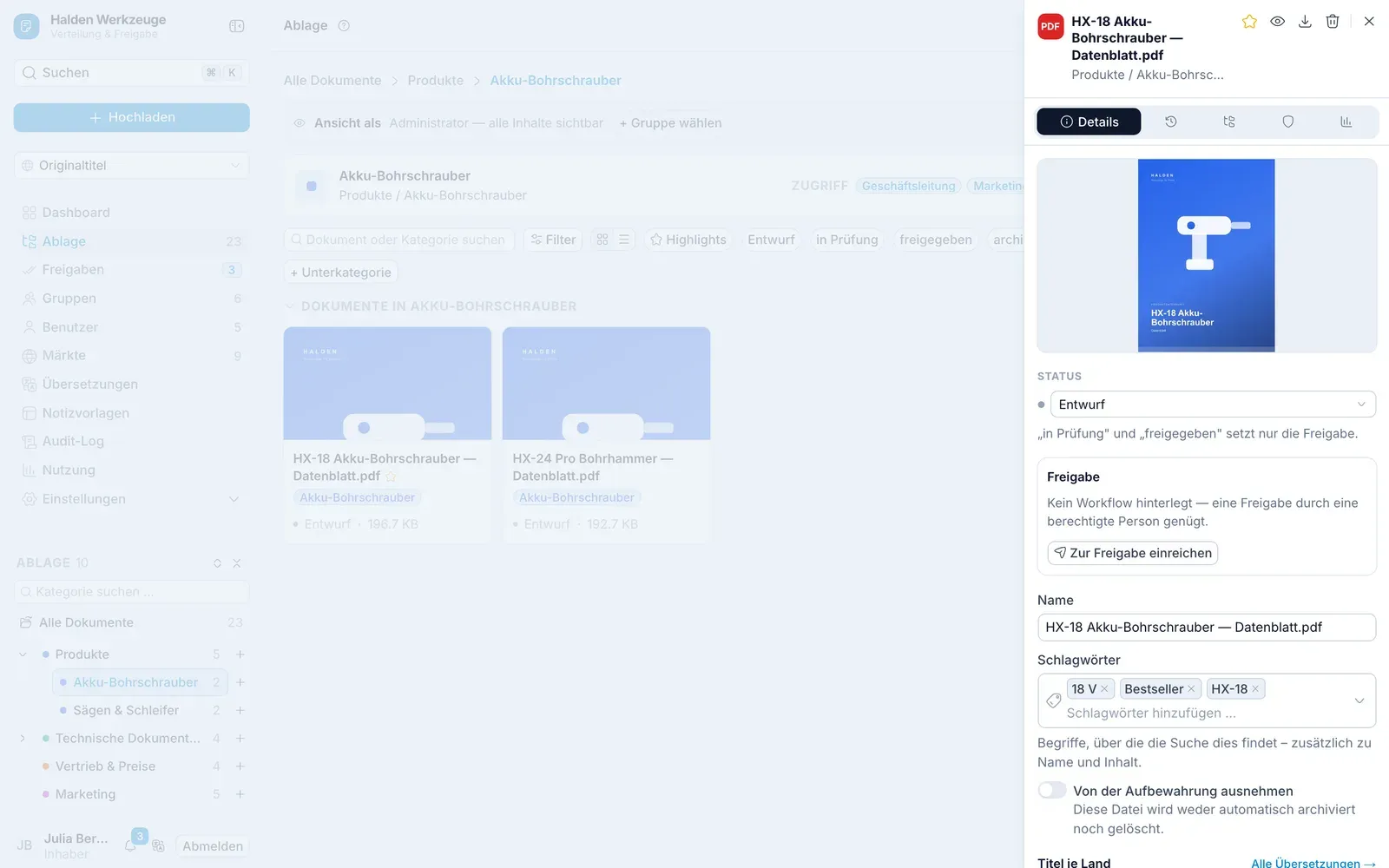
Oben im Panel:
- Stern – Zu Highlights hinzufügen: Das Dokument erscheint in der App unter Highlights, auch auf ihrer Startseite Start.
- Ansehen – öffnet das Dokument im Viewer. Bilder können Sie dort zoomen, verschieben und drehen – wie in der App, siehe Bilder.
- Herunterladen
- Dokument entfernen
Auf dem Smartphone stehen Herunterladen und Dokument entfernen im Menü ⋯ (Weitere Aktionen).
Darunter liegen die Reiter Details, Versionen, Kategorien, Zugriff und – wenn Ihre Organisation die Nutzung zählt – Nutzung.
Details
- Status – Entwurf oder archiviert. in Prüfung und freigegeben setzt nur die Freigabe.
- Freigabe – einreichen, freigeben oder ablehnen.
- Name – so heißt das Dokument überall.
- Schlagwörter – Begriffe, über die die Suche das Dokument findet, zusätzlich zu Name und Inhalt. Siehe Schlagwörter.
- Von der Aufbewahrung ausnehmen – das Dokument wird nie automatisch archiviert oder gelöscht.
- Titel je Land – wie das Dokument in anderen Märkten heißt. Leer gelassen gilt der Name. Mit Titel speichern übernehmen.
Darunter stehen Eigentümer, Dateityp, Größe, Version, Daten und die Herkunft – Manuell für hochgeladene Dokumente, Externe Quelle für Dokumente aus einer externen Quelle, Aus dem Altsystem übernommen für Dokumente, die beim Umzug aus dem bisherigen DDM mitgekommen sind. Nach einer Änderung erscheint unten Speichern.
Schlagwörter
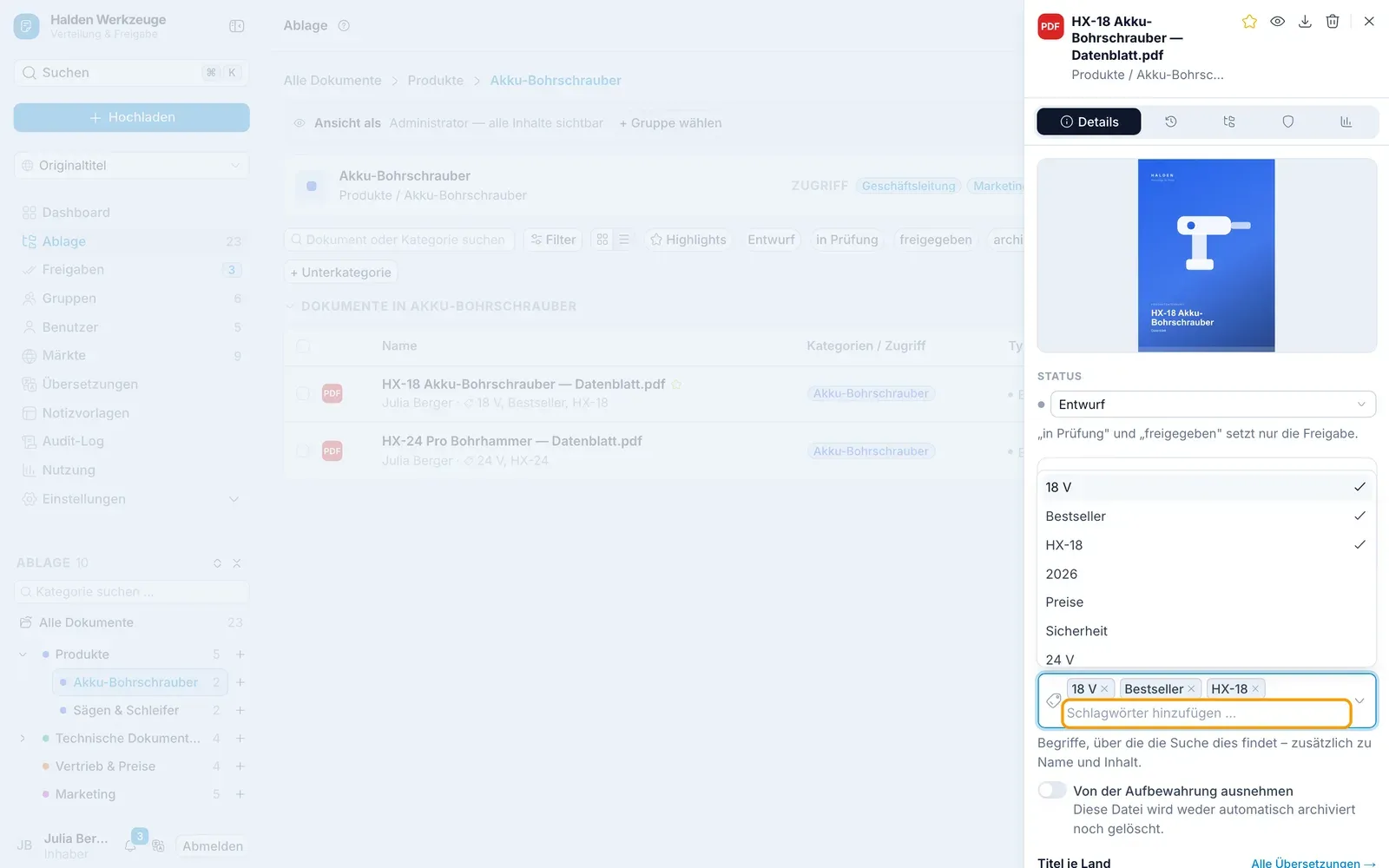
Schlagwörter helfen beim Finden. Die Suche in der Ablage, die Befehlspalette (⌘Ctrl K) und die Suche in der App finden ein Dokument auch über seine Schlagwörter – etwa „Preisliste" für eine Datei namens PL_2026_v3.pdf. In der Tabelle stehen sie hinter dem Inhaber.
- Im Reiter Details unter Schlagwörter wählen Sie ein Schlagwort aus der Liste – sie schlägt vor, was Ihre Organisation schon nutzt – oder tippen ein neues. Groß- und Kleinschreibung zählt nicht: Wer „preisliste" tippt, bekommt die vorhandene „Preisliste". Mit Speichern übernehmen.
- Auch Kategorien haben Schlagwörter, im Kategorie-Panel. Über sie findet die Suche im CMS die Kategorie.
- Für viele Dokumente auf einmal fügen Sie Schlagwörter in der Leiste unter Mehrere Dokumente auf einmal hinzu oder entfernen sie.
Ein Dokument oder eine Kategorie trägt bis zu 50 Schlagwörter, jedes höchstens 64 Zeichen lang und ohne Komma. Ein Schlagwort, das nichts mehr trägt, verschwindet von selbst und wird nicht mehr vorgeschlagen.
Welche Dokumente ein Schlagwort tragen – oder gar keins –, zeigt der Filter mit dem Feld Schlagwort.
Eine neue Version hochladen
Reiter Versionen
Öffnen Sie im Dokument-Panel den Reiter Versionen.
Neue Version
Klicken Sie auf Neue Version, wählen Sie die Datei und schreiben Sie unter Änderungsnotiz, was sich geändert hat.
Hochladen
Klicken Sie auf Hochladen. Die neue Datei ist sofort die aktuelle Version; wer das Dokument offline gespeichert hat, bekommt sie in der App.
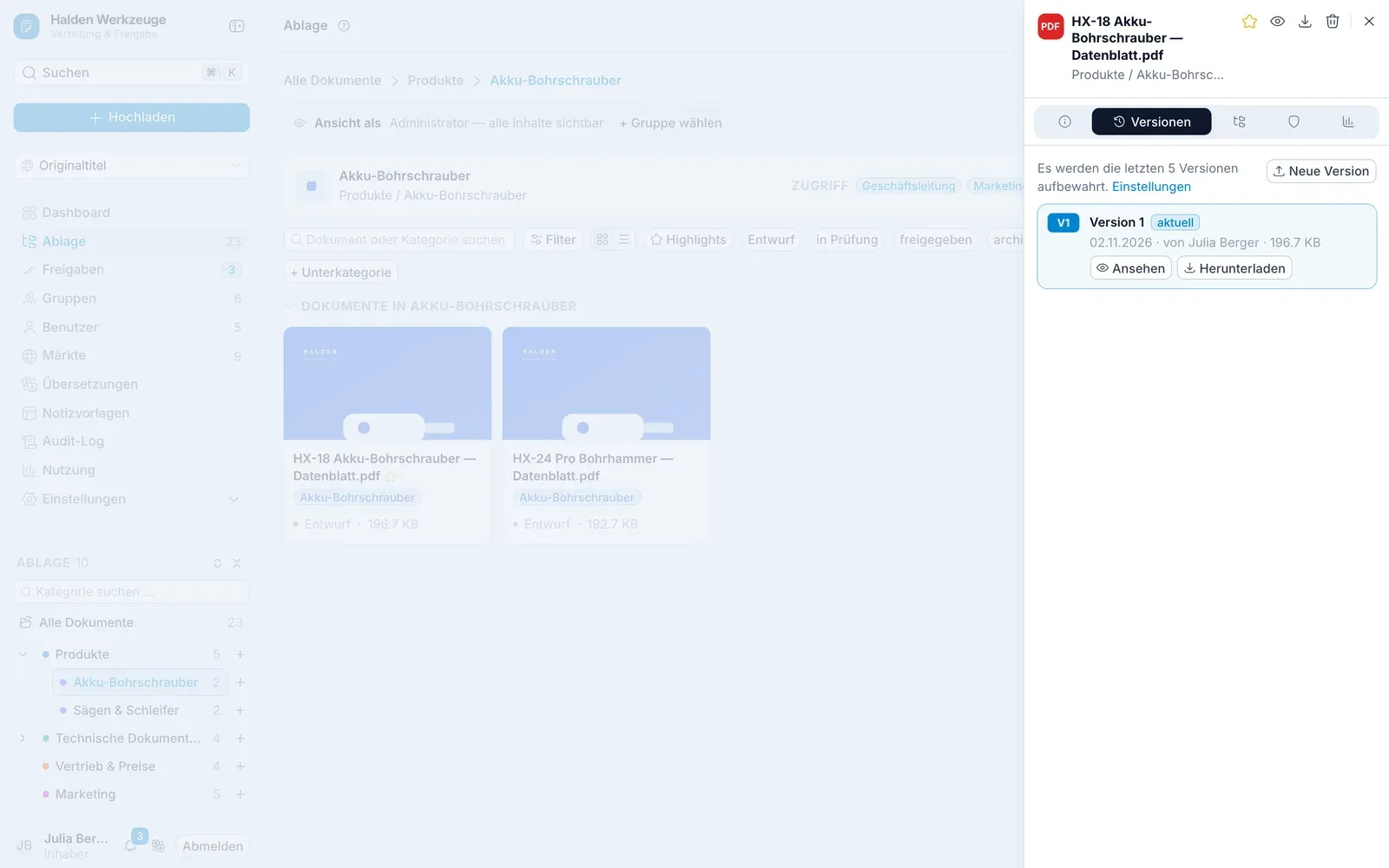
Eine ältere Version holen Sie mit Wiederherstellen zurück. Sie wird dabei als neue Version gespeichert – nichts geht verloren.
Kategorien eines Dokuments
Ein Dokument liegt in mindestens einer Kategorie, gern in mehreren. Im Reiter Kategorien fügen Sie weitere hinzu oder entfernen eine. Darunter steht unter Resultierender Zugriff, wer das Dokument damit sehen darf.
Zugriff für einzelne Dateien
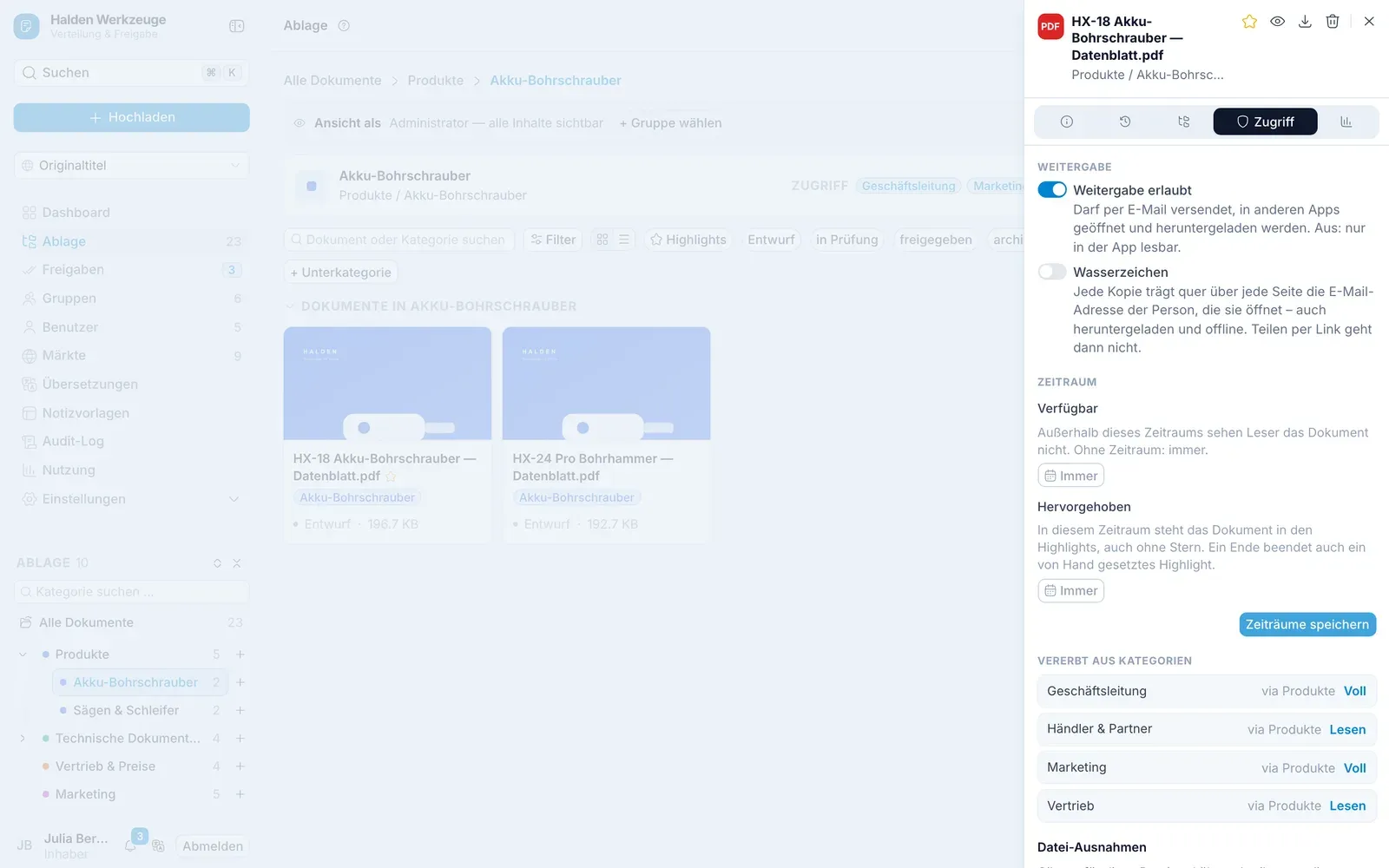
Normalerweise gelten die Rechte der Kategorien. Im Reiter Zugriff können Sie für eine einzelne Datei Ausnahmen machen – etwa eine Gruppe ausschließen (Kein) oder einer Person Lesen geben.
Weitergabe
Die Weitergabe gehört zur Zugriffskontrolle und steht deshalb im Reiter Zugriff, über den Gruppenrechten. Der Schalter Weitergabe erlaubt gilt sofort, ohne Speichern. Ist er eingeschaltet, dürfen Lesende das Dokument über den Postausgang an Kunden senden, in anderen Programmen und Apps öffnen und herunterladen. So ist es voreingestellt.
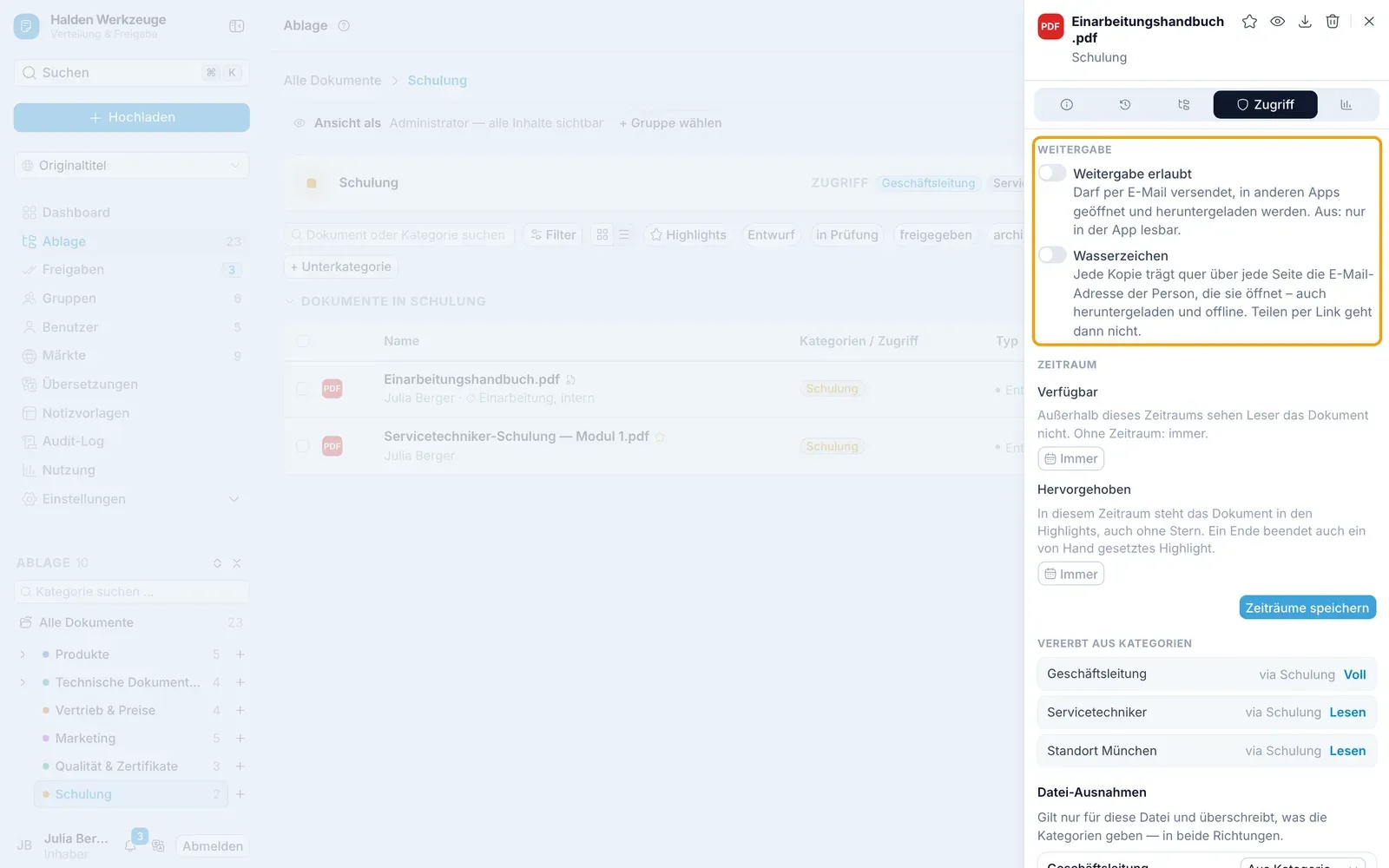
Schalten Sie den Schalter aus, ist das Dokument nur noch in der App lesbar:
- Lesende öffnen und lesen es weiterhin in der App – im Browser, in der Desktop-App und in der mobilen App – und können es offline behalten.
- In den Postausgang, Herunterladen, In Word öffnen & Co. und Öffnen mit … werden nicht angeboten. Auch auf anderem Weg lehnt DDM das Senden und Herunterladen ab.
- Wurde das Dokument schon gesendet, bietet der Link es nicht mehr an. Eine gesendete Notiz, die darauf verweist, zeigt den Verweis als nicht verfügbar.
Im CMS können Sie das Dokument weiterhin herunterladen.
Welche Dokumente nur in der App lesbar sind, zeigt der Filter mit Weitergabe erlaubt = Nein. Für viele Dokumente auf einmal ändern Sie es in der Leiste unter Mehrere Dokumente auf einmal. Ob neue Dokumente weitergegeben werden dürfen, legen Administratoren unter Einstellungen › Freigabe & Aufbewahrung fest.
Wasserzeichen
Unter dem Schalter Weitergabe erlaubt steht der Schalter Wasserzeichen. Ist er eingeschaltet, trägt jede Kopie des Dokuments quer über jede Seite die E-Mail-Adresse der Person, die sie öffnet – grau, durchscheinend und weiß umrandet, sodass sie auf hellen wie auf dunklen Seiten zu lesen ist. Taucht ein Dokument irgendwo auf, sieht man, wessen Kopie es war.
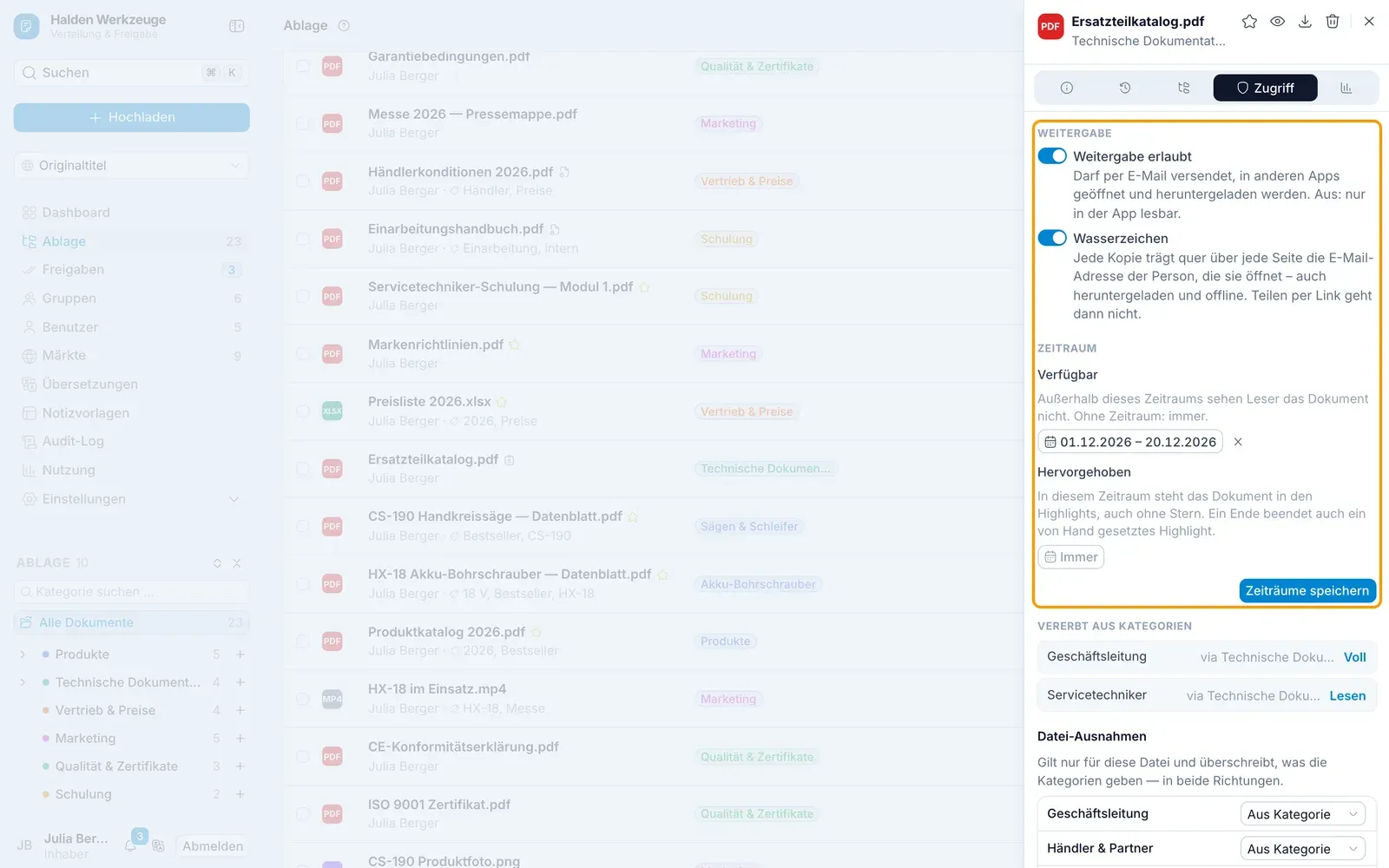
- Das gilt für alles, was das Dokument verlässt: in der App gelesen, heruntergeladen, offline behalten, über die externe API abgerufen – und auch im CMS. Die Vorschaubilder tragen die Adresse ebenfalls.
- Ein Wasserzeichen tragen PDFs und Office-Dateien. Eine Office-Datei wird dann als PDF heruntergeladen, nicht als Word-, Excel- oder PowerPoint-Datei. Für Bilder und Videos steht der Schalter nicht zur Verfügung.
- Ein Dokument mit Wasserzeichen lässt sich nicht per Link senden: Wer einen Link öffnet, ist nicht angemeldet, und die Kopie hätte keinen Namen. In den Postausgang wird nicht angeboten, und ein schon gesendeter Link bietet es nicht mehr an.
- Lässt sich eine Datei nicht mit einem Wasserzeichen versehen – etwa ein verschlüsseltes PDF –, gibt DDM sie nicht aus, statt sie ohne Wasserzeichen auszugeben.
Das Wasserzeichen gehört zum Tarif Professional und höher. Ausschalten lässt es sich immer. Für viele Dokumente auf einmal schalten Sie es im Menü Weitergabe der Leiste unter Mehrere Dokumente auf einmal ein oder aus. Der Filter Mit Wasserzeichen = Ja zeigt, welche Dokumente eines tragen.
Zeitraum
Im Reiter Zugriff legen Sie unter Zeitraum außerdem fest, wann ein Dokument zu sehen ist:
- Verfügbar: Außerhalb dieses Zeitraums sehen Lesende das Dokument nicht – in keiner Liste, nicht in der Suche, nicht offline. Eine Preisliste für das nächste Jahr stellen Sie so schon jetzt ein, eine Aktion endet von selbst.
- Hervorgehoben: In diesem Zeitraum steht das Dokument in den Highlights, auch ohne Stern. Ein Ende beendet auch ein von Hand gesetztes Highlight.
Ein Klick auf den Zeitraum – ohne einen steht dort Immer – öffnet einen Kalender: Klicken Sie den ersten und den letzten Tag an, beide gehören dazu. Der Zeitraum beginnt um Mitternacht des ersten Tages und endet mit dem letzten, in Ihrer Zeitzone. Das × daneben entfernt ihn. Gespeichert wird mit Zeiträume speichern. Über die Integrations-API lässt sich ein Zeitraum auch auf die Minute genau oder nur mit Beginn oder Ende setzen; er steht dann als ab … oder bis … da. In der Liste zeigt ein Hinweis Geplant ab … oder Abgelaufen seit …, welche Dokumente Lesende gerade nicht sehen.
Verschieben
Ziehen Sie ein Dokument aus der Liste auf eine Kategorie im Kategoriebaum.
Löschen
Klicken Sie im Panel auf Dokument entfernen und bestätigen Sie mit Endgültig entfernen. Alle Versionen werden mitentfernt – das lässt sich nicht rückgängig machen.
Soll ein Dokument nur nicht mehr verteilt werden, setzen Sie den Status besser auf archiviert.
Mehrere Dokumente auf einmal
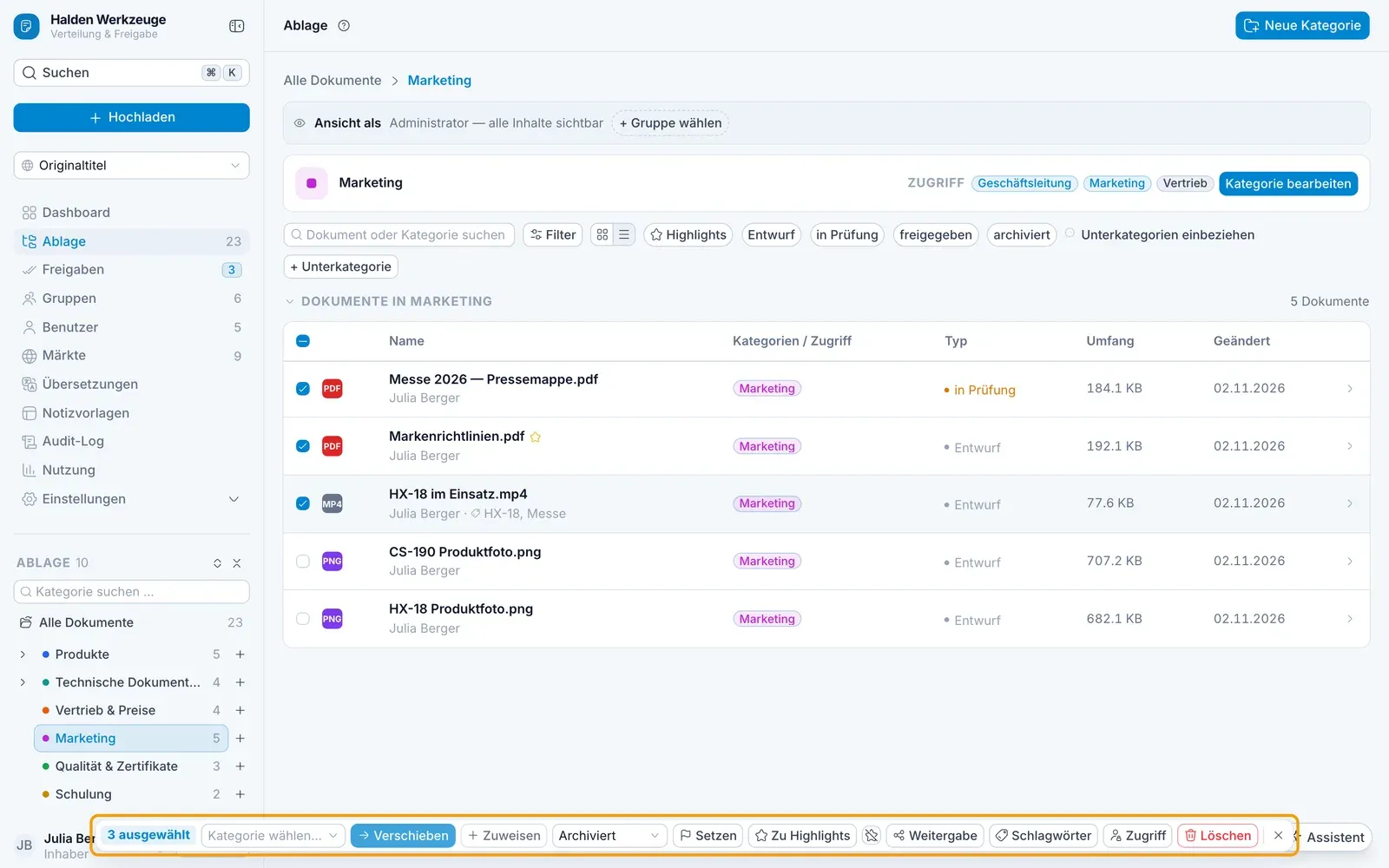
- Setzen Sie die Haken bei den Dokumenten – in der Tabelle vorne in der Zeile, im Raster oben rechts auf der Karte, sobald Sie mit der Maus darüber sind. In der Tabelle wählt das Kästchen oben (Alle geladenen auswählen) alles, was bisher geladen ist.
- Wie im Finder oder Explorer geht es auch mit der Tastatur:
- ⌘Ctrl + Klick nimmt ein Dokument dazu oder wieder heraus,
- ⇧ + Klick wählt alles vom zuletzt geklickten bis zu diesem,
- ⌘Ctrl A wählt alles Geladene, Esc hebt die Auswahl auf.
Ein Klick ohne Taste öffnet das Dokument wie gewohnt. Kategorien wählen Sie genauso aus. - Unten erscheint eine Leiste mit:
- Ziel wählen, dann Verschieben oder Zuweisen,
- Status setzen (Archiviert / Entwurf),
- Zu Highlights / Aus Highlights entfernen,
- Weitergabe: erlauben oder die Dokumente auf das Lesen in der App beschränken – siehe Weitergabe –, und das Wasserzeichen ein- oder ausschalten – siehe Wasserzeichen,
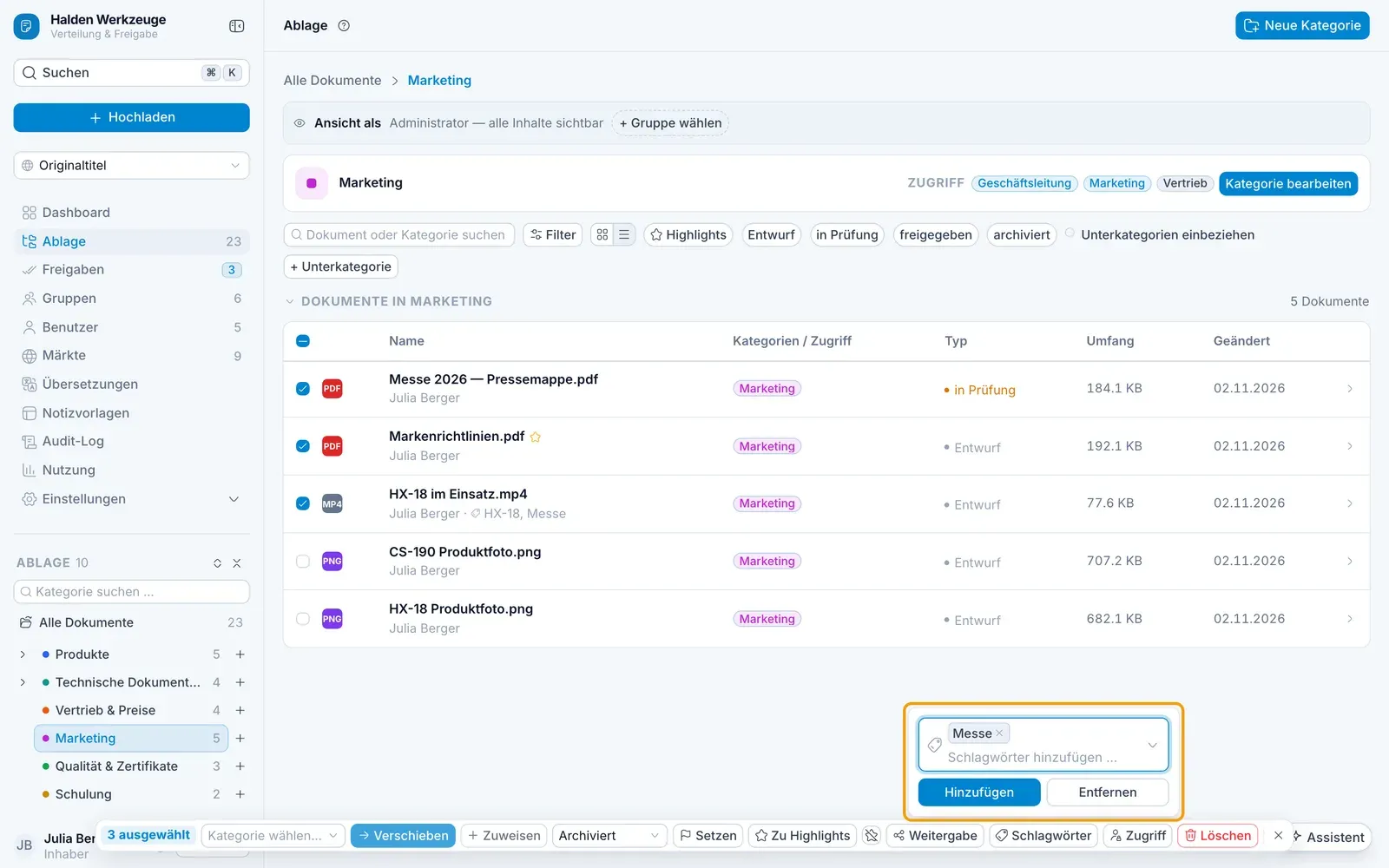
- Schlagwörter: Schlagwörter wählen oder tippen, dann Hinzufügen oder Entfernen. Andere Schlagwörter der Dokumente bleiben – siehe Schlagwörter,
- Zugriff: eine Gruppe wählen und ihr Voll, Lesen oder Kein Zugriff geben – oder Erben, dann gilt wieder, was die übergeordnete Kategorie vorgibt. Das gilt für angehakte Kategorien und Dokumente gleichermaßen; alle anderen Gruppen behalten ihre Rechte,
- Löschen.