 DDM Hilfe
Notizen
Notizen schreiben Sie selbst in der App: Gesprächsnotizen, Besuchsberichte, Checklisten, Linksammlungen. Ihre Notizen sehen nur Sie – bis Sie eine an einen Kunden senden.
Eine Notiz anlegen
Neue Notiz
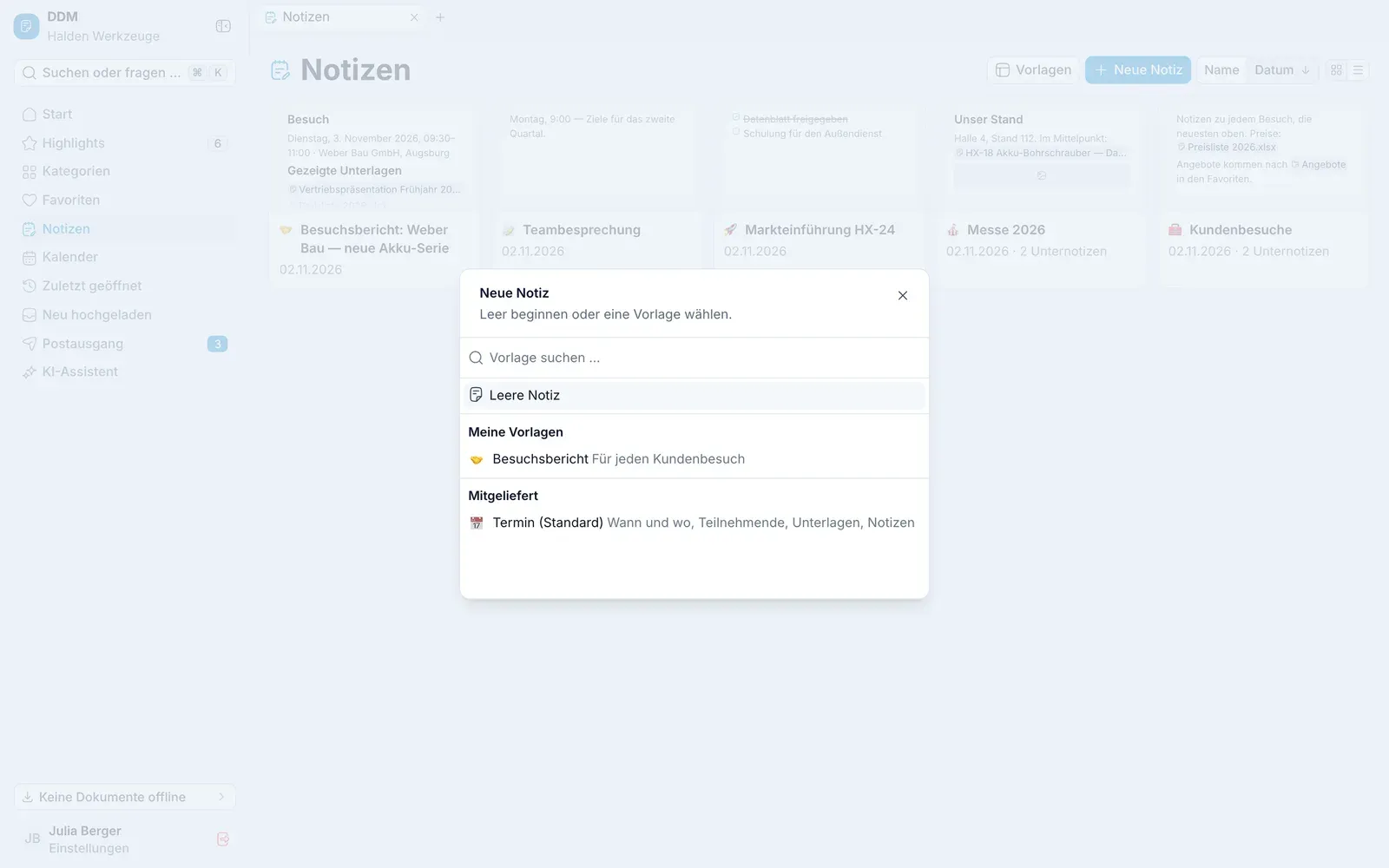
Öffnen Sie Notizen und klicken Sie auf Neue Notiz. Auf dem Smartphone finden Sie Notizen unter Mehr.
Leer oder mit Vorlage
Wählen Sie Leere Notiz oder eine Vorlage – Mitgeliefert, Meine Vorlagen oder Vorlagen der Organisation.
Schreiben
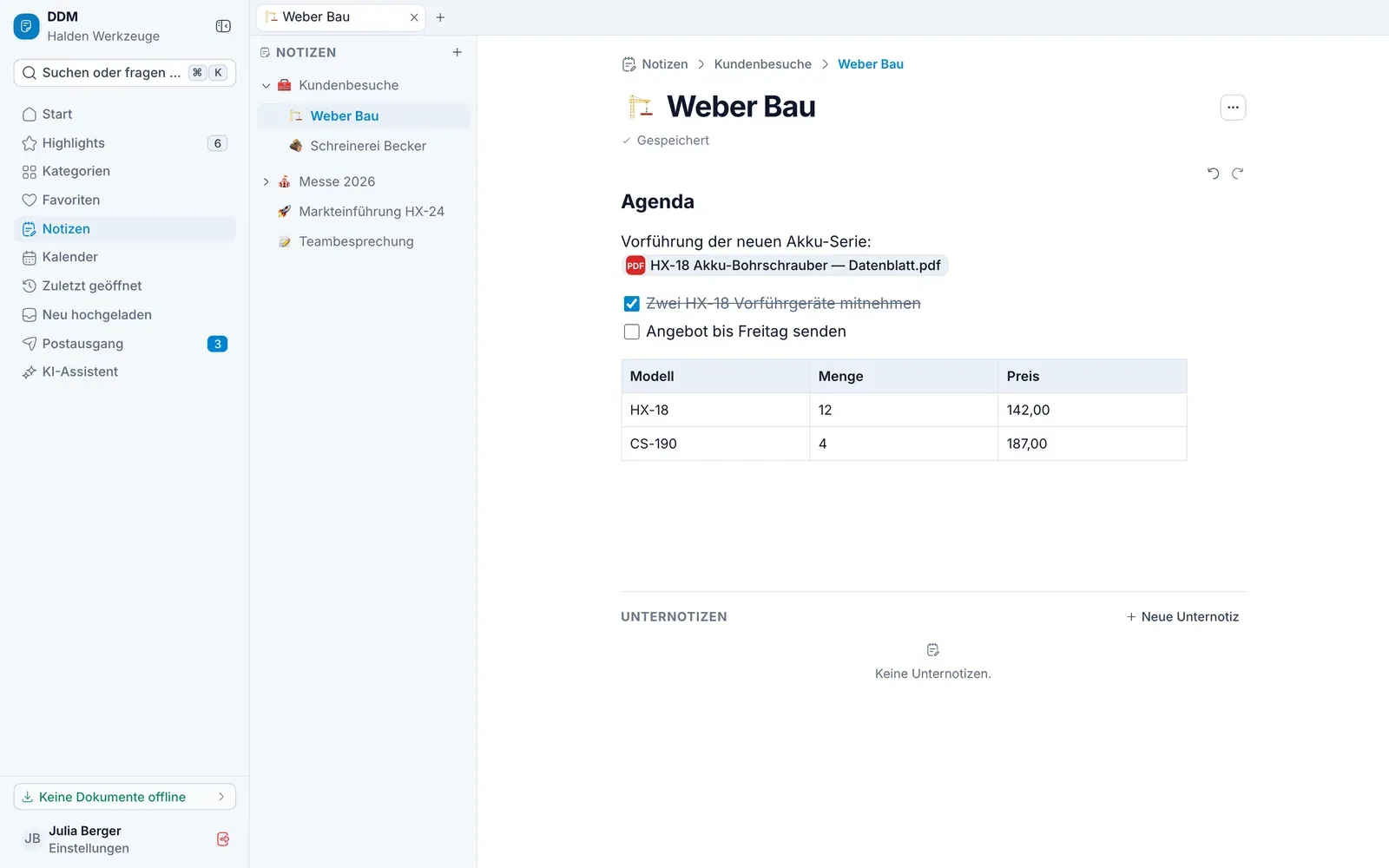
Geben Sie einen Titel ein und schreiben Sie los. Die Notiz speichert sich selbst – oben steht Gespeichert.
Schreiben im Editor
/öffnet die Blöcke: Überschriften, Listen, Aufgabenliste, Zitat, Tabelle, Bild, Trennlinie, Dokument als Karte, Kategorie, Favoriten-Ordner, Unternotiz.@verweist auf ein Dokument, eine Kategorie oder einen Favoriten-Ordner. Ein Klick darauf öffnet es – auf dem Computer öffnen sich Dokument und Kategorie neben der Notiz, sodass Sie weiterschreiben können (siehe Neben einem Dokument schreiben).- Auf dem Touchscreen bleibt beim Schreiben oben eine Werkzeugleiste stehen, damit Sie
/und@nicht brauchen: Rückgängig, Wiederholen, Überschrift 2, Liste, Nummerierte Liste, Aufgabenliste, Fett, Tabelle, Dokument, ein Link und Block einfügen für alles Weitere. - Rückgängig und Wiederholen stehen am Computer rechts über dem Text – oder mit ⌘Ctrl Z und ⌘Ctrl ⇧ Z.
- Ist die KI-Schreibhilfe eingeschaltet, markieren Sie Text und wählen unter KI etwa Rechtschreibung & Grammatik, Kürzer, Zusammenfassen oder Übersetzen. Mit ⌘Ctrl J schreibt sie weiter. Vorschläge übernehmen Sie mit Übernehmen oder verwerfen sie mit Verwerfen.
Notizen ordnen
Notizen zeigt Ihre Notizen wie Kategorien ihre Dateien: als Karten mit den ersten Zeilen der Notiz oder als Liste – oben rechts umschalten, und nach Name oder Datum sortieren. Unternotizen erscheinen in ihrer Notiz unten auf dieselbe Art.
Notizen können Unternotizen haben. Im Baum Alle Notizen neben einer geöffneten Notiz ziehen Sie eine Notiz auf eine andere, um sie darunter zu hängen. Im Menü Notiz bearbeiten finden Sie außerdem Neue Unternotiz, Verschieben …, Als Vorlage speichern, In den Postausgang, Zu Favoriten hinzufügen (bzw. In Ordner ablegen …, wenn sie schon ein Favorit ist), Dokument daneben öffnen … und Löschen.
Liegt eine Notiz – oder eine ihrer Unternotizen – in den Favoriten, nennt Löschen die Ordner, aus denen sie dabei verschwindet.
Neben einem Dokument schreiben
Auf dem Computer schreiben Sie eine Notiz neben einem Dokument: ein Rechtsklick auf den Tab des Dokuments und Neuer Tab daneben öffnet daneben einen neuen Tab, in dem Sie Neue Notiz oder eine Ihrer Notizen wählen. Wie das geht und was Sie mit zwei Tabs nebeneinander noch tun können, steht unter Zwei Tabs nebeneinander.
Neben einem anderen Tab macht der Notizbaum der Notiz Platz – Brotkrumen und Unternotizen führen weiter.
Eigene Vorlagen
Unter Notizen › Vorlagen legen Sie mit Neue Vorlage eigene Vorlagen an – oder Sie speichern eine fertige Notiz über Notiz bearbeiten › Als Vorlage speichern. Die Leiste mit Speichern bleibt beim Schreiben der Vorlage oben stehen. Lässt sich Speichern nicht anklicken, steht daneben, warum: Name erforderlich oder Speichern braucht eine Verbindung. Vorlagen für die ganze Organisation legen Administratoren im CMS an, siehe Notizvorlagen.
Ein Besuchsbericht zu einem Termin entsteht am schnellsten aus dem Kalender – siehe Kalender und Termine.