 DDM Hilfe
Benutzer
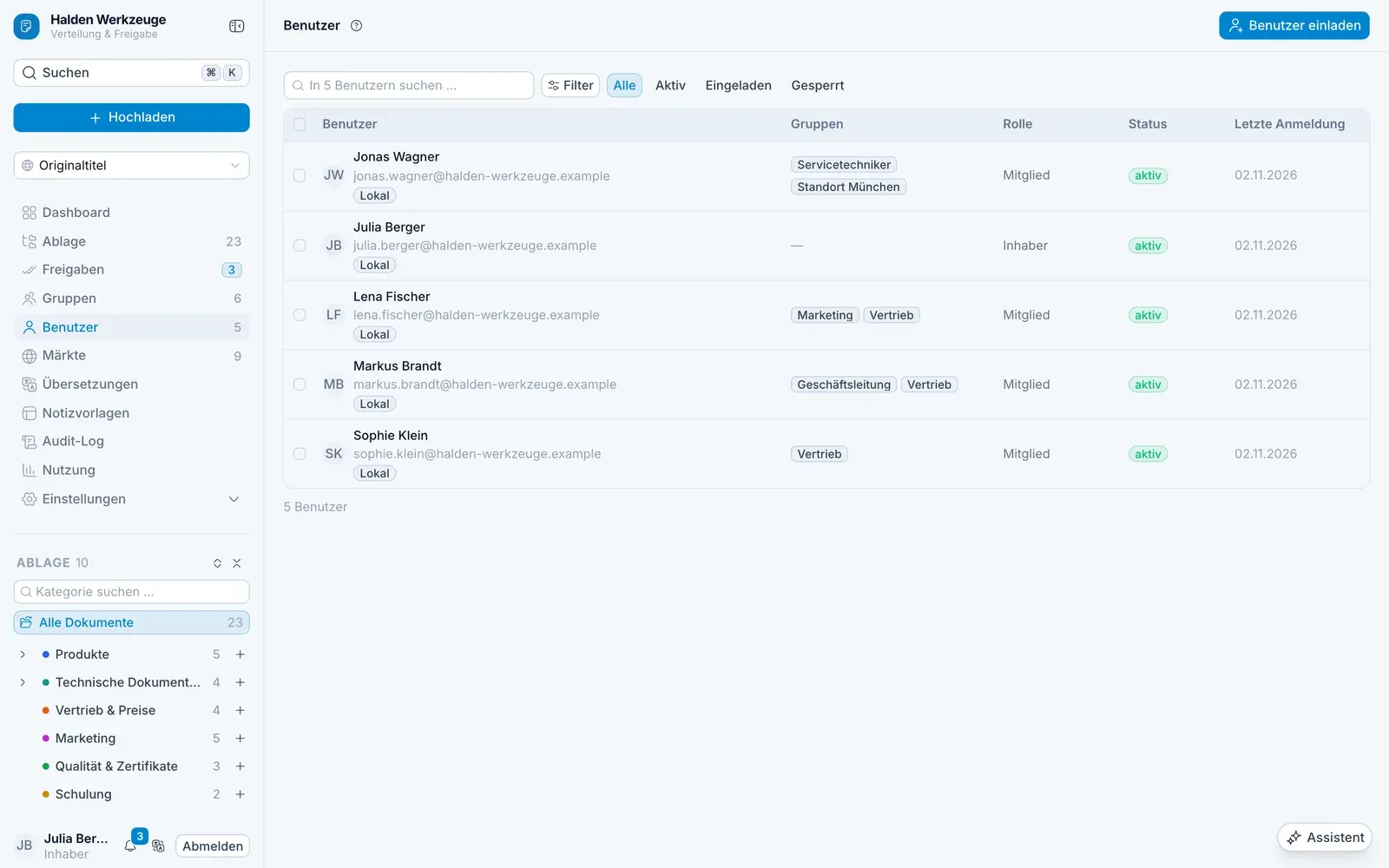
Unter Benutzer sehen Sie alle Personen Ihrer Organisation mit Gruppen, Rolle, Status und letzter Anmeldung. Ändern dürfen hier Administratoren. Auf dem Smartphone zeigt die Liste nur die Person und ihren Status – Gruppen, Rolle und letzte Anmeldung stehen im Panel, das ein Tipp öffnet.
Jemanden einladen
Einladen
Klicken Sie auf Benutzer einladen.
Adresse und Rolle
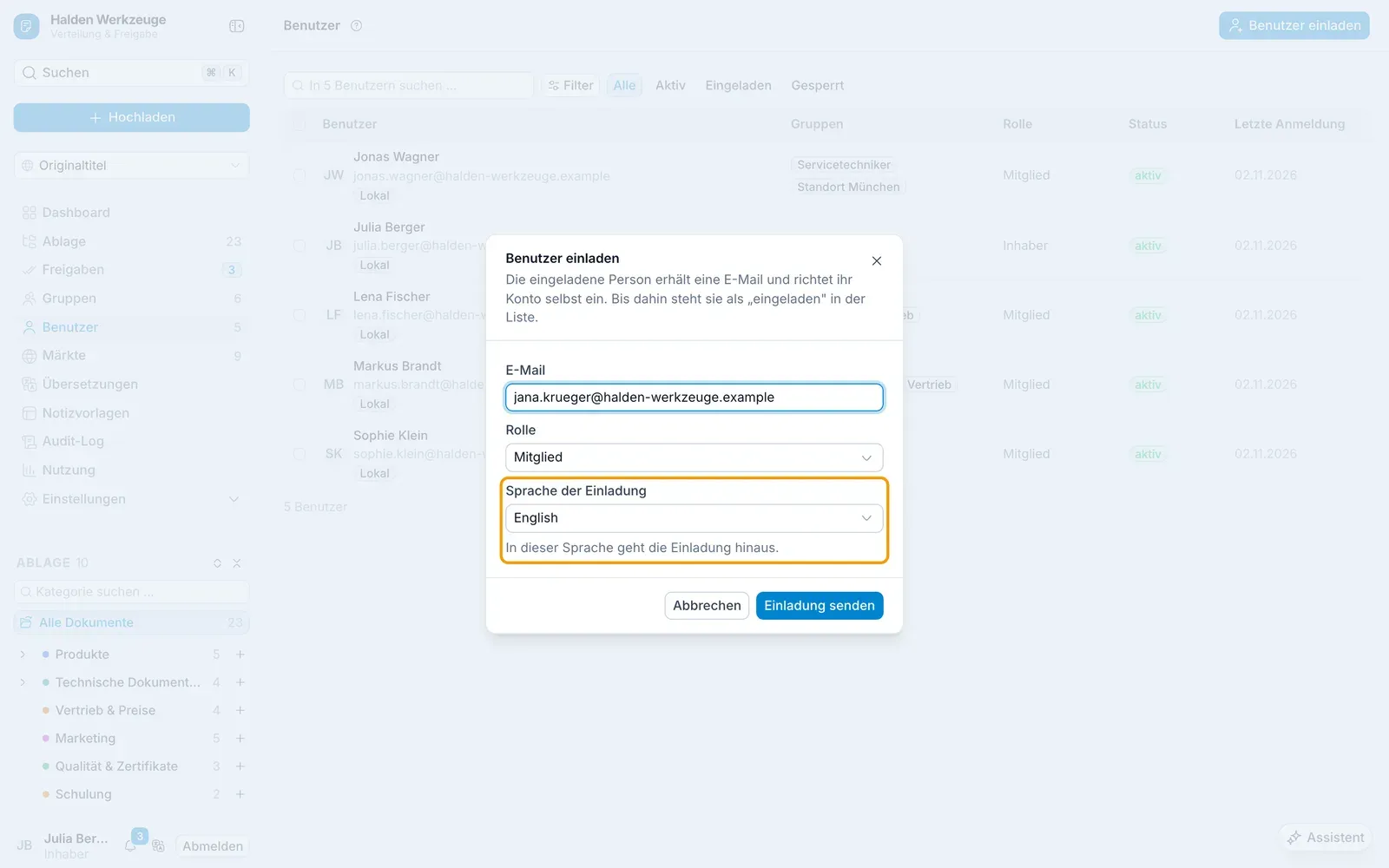
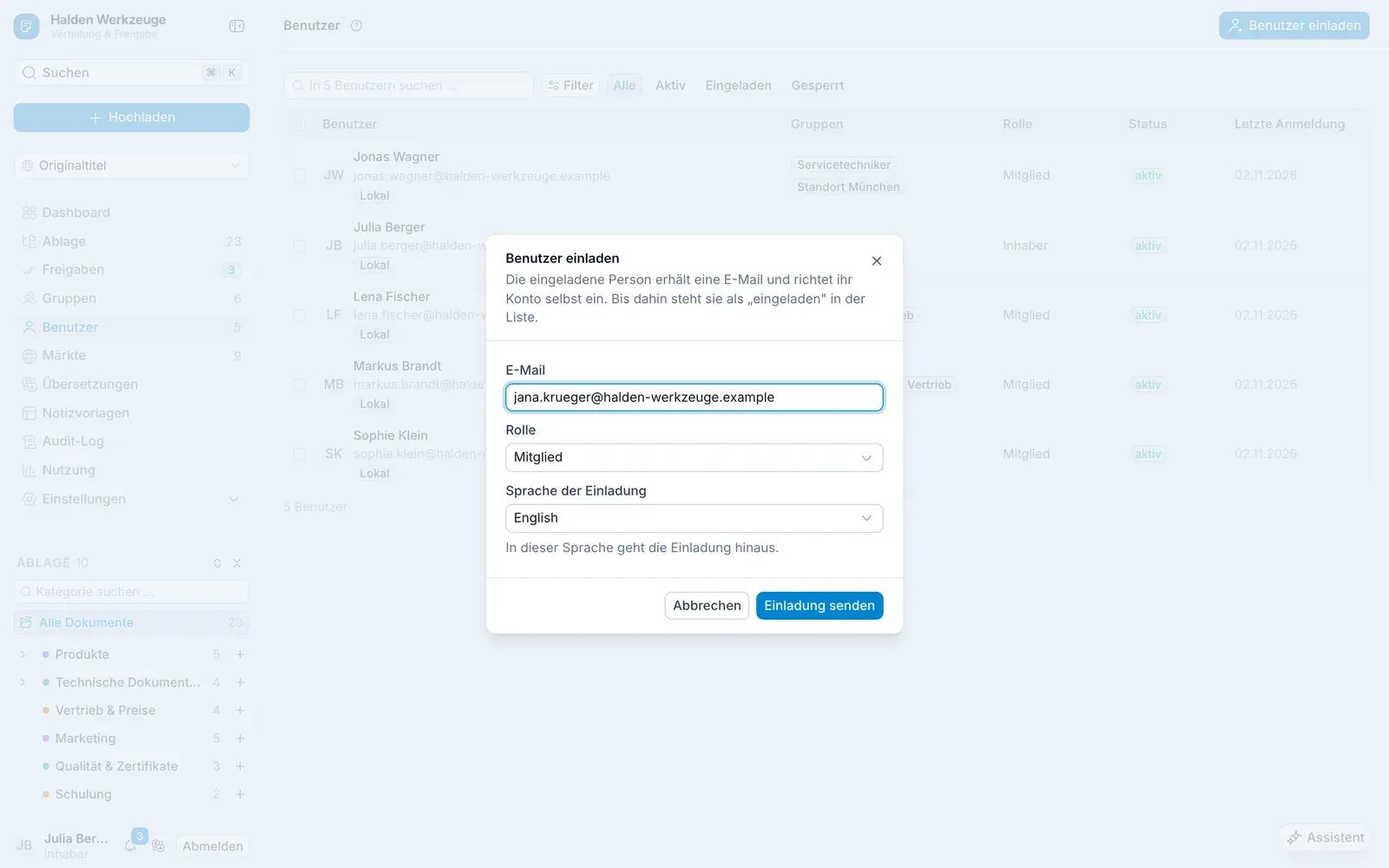
Tragen Sie die E-Mail ein und wählen Sie die Rolle – meist Mitglied. Unter Sprache der Einladung wählen Sie, in welcher Sprache die Einladung hinausgeht; voreingestellt ist die Rückfallsprache.
Senden
Klicken Sie auf Einladung senden. Die Person bekommt eine E-Mail mit einem Link zu den Apps – als Administrator auch mit der Adresse des CMS – und richtet ihr Konto selbst ein – siehe Eine Einladung annehmen.
Gruppen zuweisen
Damit die Person Dokumente sieht, nehmen Sie sie in Gruppen auf: im Benutzer-Panel im Tab Gruppen unter Gruppe zuweisen oder in der Gruppe unter Mitglied.
Benutzer-Panel
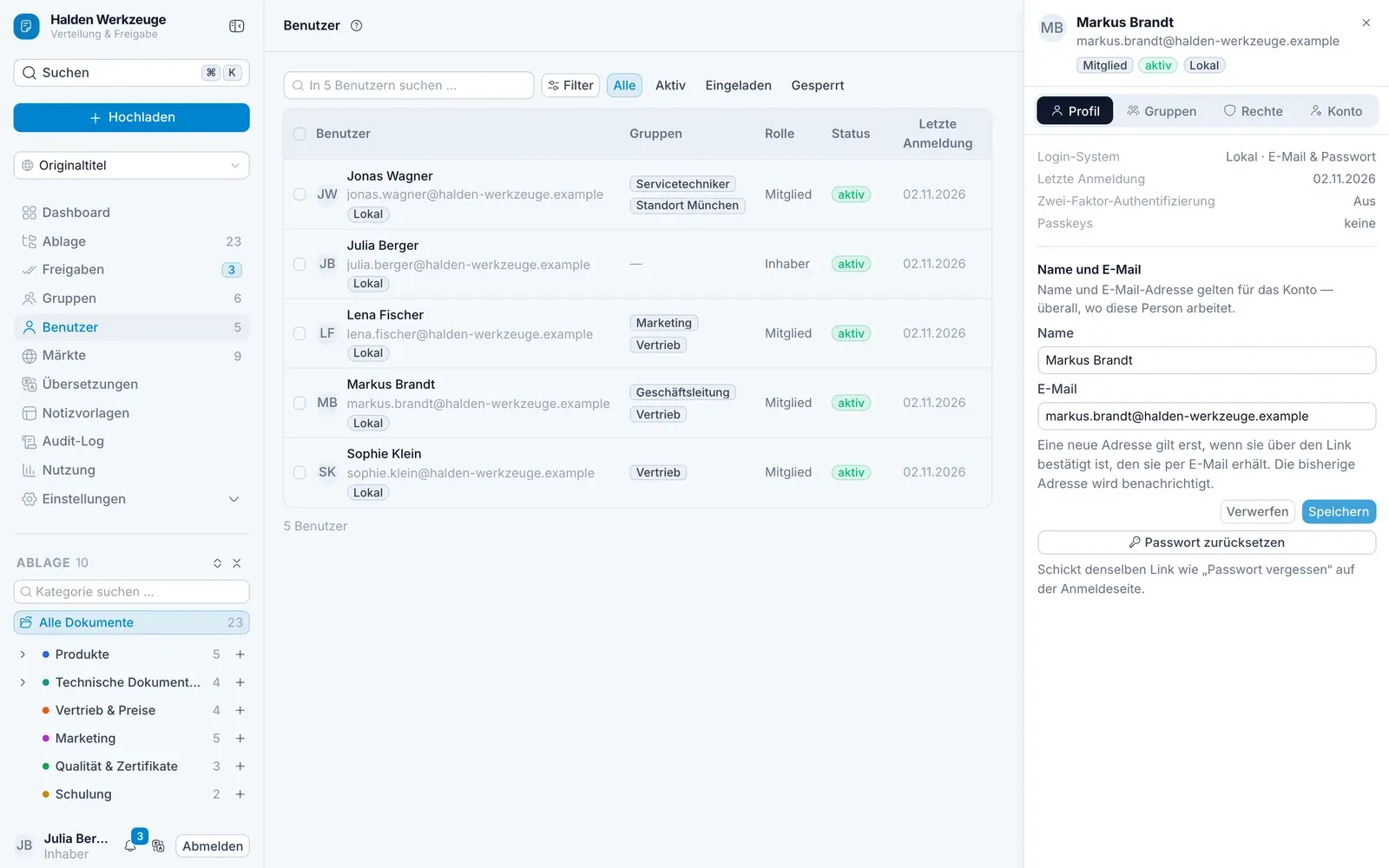
Ein Klick auf eine Person öffnet ihr Panel. Oben stehen Name, E-Mail, Rolle, Status und wie sich die Person anmeldet; darunter vier Tabs:
- Profil – Login-System und letzte Anmeldung, Name und E-Mail ändern, Passwort zurücksetzen (schickt einen Link per E-Mail) und – für ein verlorenes Gerät – Zwei-Faktor-Authentifizierung zurücksetzen und Passkeys entfernen
- Gruppen – Rolle ändern (Inhaber, Administrator oder Mitglied), KI-Ausgaben (ein persönliches Limit für den Assistenten) und die Gruppenmitgliedschaften mit Gruppe zuweisen
- Rechte – was die Person in der Ablage sieht, siehe unten (nur für Administratoren)
- Konto – der Status und der Gefahrenbereich mit Sperren / Entsperren und Aus der Organisation entfernen
Der geöffnete Tab steht in der Adresse – ein Link oder ein Neuladen öffnet denselben Tab. Eine andere Person öffnet wieder auf Profil.
Was jemand sehen darf
Der Tab Rechte zeigt den ganzen Kategoriebaum so, wie er für diese Person gilt:
- Oben, wie viele Dokumente sie sieht, und wie viele Kategorien sie mit Voll, zum Lesen oder Kein Zugriff erreicht.
- Jede Kategorie trägt ihre Stufe – Voll, Lesen oder Kein Zugriff – und darunter, woher sie kommt: die Gruppe, die das Recht vergibt (ein Klick öffnet die Gruppe), persönlich für ein Recht nur für diese Person, geerbt von … für ein Recht, das von einer übergeordneten Kategorie kommt, oder keine Freigabe.
- Mit der Suche und den Schaltern Alle, Voll, Lesen und Kein finden Sie gezielt Kategorien, etwa alles, was die Person nicht sieht.
Bekommt eine Person über mehrere Gruppen verschiedene Stufen, gilt die höchste. Inhaber und Administratoren sehen immer alles – für sie steht dort nur Alle Kategorien. Ist die Person in keiner Gruppe, führt Zu „Gruppen“ direkt zur Zuweisung.
Jemanden sperren oder entfernen
Beides steht im Gefahrenbereich im Tab Konto:
- Sperren – die Person kann sich nicht mehr anmelden, bis Sie auf Entsperren klicken. Sonst ändert sich nichts.
- Aus der Organisation entfernen – nimmt die Person aus Ihrer Organisation. DDM fragt vorher nach (… aus der Organisation entfernen?); bestätigen Sie mit Endgültig entfernen. Das Konto selbst bleibt bestehen, verliert aber jeden Zugriff auf diese Organisation und ihre Gruppen.
Viele auf einmal
Setzen Sie Haken bei mehreren Personen. In der Leiste unten können Sie eine Gruppe Zuweisen oder Entfernen, den Status auf Gesperrt oder Aktiv setzen oder die Personen aus der Organisation Löschen – dasselbe wie Aus der Organisation entfernen, für alle auf einmal.